明明装的是高速 NVMe 固态硬盘,用久了开机却越来越慢:按下电源键后长时间停在黑屏,好不容易进了桌面,鼠标点什么都要等一下。多数人第一反应是关掉后台自启动程序,或者怀疑硬盘老化,可折腾一圈往往收效甚微。
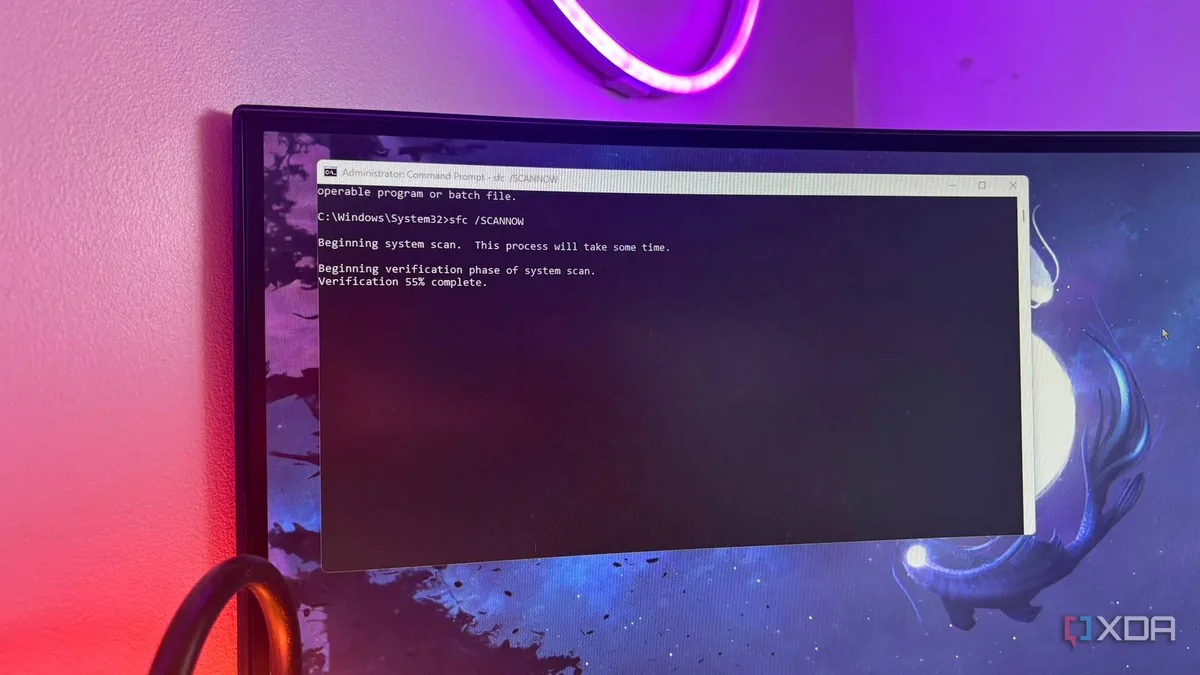
XDA 撰稿人指出,真正的瓶颈常常藏在系统文件损坏、组件存储清单破损和注册表里残留的失效引导指针上,它们会逼着引导程序反复超时和进入错误恢复流程。这类问题既不用换硬件也不用重装系统,一套五分钟的命令行例行操作就能处理掉。
一、慢在哪:看不见的重试循环
Windows 的启动顺序是 BIOS/UEFI、Windows 启动管理器、系统内核、会话管理器,最后才是桌面环境。当系统文件或驱动清单损坏、被部分覆盖时,引导程序不会立刻崩溃,而是反复尝试读取那个坏文件,校验失败后超时,再退回到备用路径。
这种在后台悄悄发生的重试循环,每次开机就能凭空多出 10 到 30 秒的纯等待时间。循环反复叠加,等待时间就会拉长到以分钟计。
二、三条命令修复系统文件
- 在开始菜单搜索 PowerShell 或命令提示符,右键选择「以管理员身份运行」。
- 先执行
sfc /SCANNOW。系统文件检查器会扫描受保护的系统文件,用缓存中的干净副本替换掉损坏、被改动或缺失的二进制文件。 - 如果检查器找不到可用的本地干净副本,接着执行
DISM /Online /Cleanup-Image /RestoreHealth,它会依据微软官方更新清单修复底层的 Windows 映像仓库。 - 最后执行
DISM /Online /Cleanup-Image /StartComponentCleanup,对组件存储做一次垃圾回收,清掉已被取代的旧更新暂存清单,减轻内核启动时的索引负担。 - 在 PowerShell 里可以用分号把三条串成一行:
sfc /SCANNOW; DISM /Online /Cleanup-Image /RestoreHealth; DISM /Online /Cleanup-Image /StartComponentCleanup。 - 全部跑完后重启电脑。
三、用事件查看器量出真实开机耗时
Windows 自带的事件日志会把启动性能精确记录到毫秒,不必拿手机掐秒表。
- 按
Win + R,输入eventvwr.msc回车。 - 在左侧依次展开「应用程序和服务日志 > Microsoft > Windows > Diagnostics-Performance > Operational」。
- 在右侧「操作」面板点「筛选当前日志」,在「事件 ID」栏填入 100 后确定。事件 ID 100 记录每一次系统启动,200 则对应关机。
- 选中一条记录,切到「详细信息」标签并改用 XML 视图,可以看到从引导阶段到桌面出现之间的耗时,以及桌面出现后后台服务与托盘程序的初始化时间。
- 修复前后各记录一次,两个数值一对比,效果立刻看得见。
需要注意的地方
DISM 修复需要联网下载官方组件,执行过程中不要断网或强行关机;扫描期间进度条长时间停在某个百分比属于正常现象。
即便当前没有明显卡顿,这套命令也适合每隔一段时间跑一次,当作日常维护。如果修复后开机耗时几乎没变,说明瓶颈在别处,再去排查自启动项、快速启动设置或硬盘健康度也不迟,总之不必一上来就花钱换固态硬盘或重装系统。
来源:XDA Developers