在文件上点一次右键,弹出的菜单越来越长。图片文件最夸张,Clipchamp、记事本、画图全都跑出来说要「编辑」——哪怕记事本根本打不开图片。装过的第三方软件也会往里塞入口,条目多到笔记本上的菜单需要滚动才能看完。
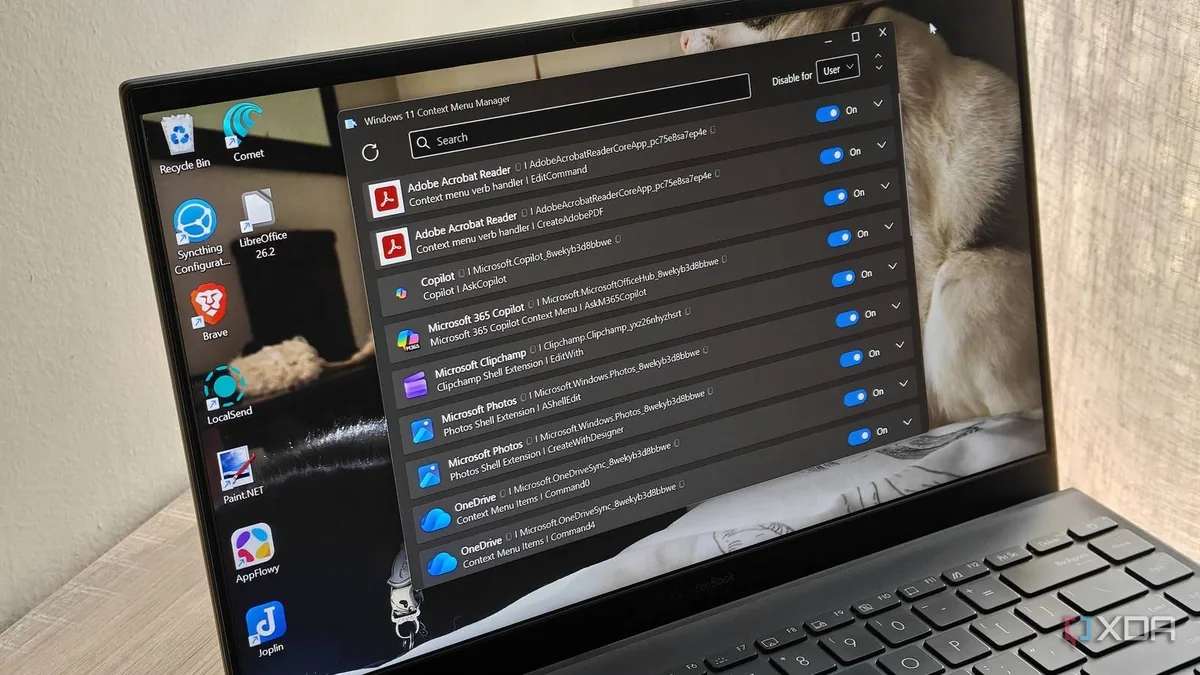
更麻烦的是微软每次更新还往顶部加新东西,最近的「AI actions」和「发送到我的手机」就把原本好用的「旋转图片」挤到了下面。系统本身没给出关掉的开关,想删只能去改注册表,对普通用户风险太高。XDA 撰稿人 Megan Ellis 分享了一个免费开源的小工具,几分钟就能把菜单清理干净。
一、下载与运行
- 工具名为 Windows 11 Context Menu Manager,作者 Brandon Hill,MIT 协议开源,仓库地址是 github.com/branhill/windows-11-context-menu-manager。
- 进入仓库的 Releases 页面,下载最新版 v1.0.1 的
release_win-x64.zip(约 15MB);ARM 架构设备选release_win-arm64.zip。 - 解压后双击运行即可,不需要安装。
二、逐项关掉不需要的条目
- 打开后是一张开关列表,具体出现哪些条目取决于本机装了什么软件——有的电脑会有 Copilot 开关,有的则是 VS Code。
- 把不想要的项拨到关闭,效果立刻生效,回到文件资源管理器点右键,该条目已经不见了。
- 关掉不等于卸载。这些程序依然能通过右键菜单里的「打开方式」调用。
- 也不影响默认程序关联。该撰稿人把 Adobe Acrobat 的条目关掉后,PDF 双击打开用的仍然是它。
- 优先值得清理的通常是这几类:不再使用的网盘同步入口、看图与剪辑软件塞进来的编辑项、压缩软件展开的一长串子菜单,以及用不上的 Copilot 条目。整理完之后,原本需要滚动才能看全的菜单基本能一屏装下。
三、这两项它管不到
「AI actions」和「发送到我的手机」不在这个工具的管辖范围内。想弱化前者,可以到「设置 → 应用 → 操作」,把 Microsoft Office、画图、照片的推荐操作逐个关闭。需要说清楚的是,这样做只是让下拉里空空如也,快捷方式本身仍然留在菜单上。
注意事项
该工具针对的是 Win11 的新版右键菜单,按住 Shift 调出的经典菜单不受影响。安装包来自 GitHub,下载时认准作者本人的仓库;已经关掉的条目随时可以再拨回来,属于可逆操作。想更彻底地整顿系统,微软官方的 PowerToys 也值得一并装上。
来源:XDA Developers