笔记本内置固态硬盘塞满了,但硬盘要么焊死拆不了,要么换起来太麻烦,这是相当普遍的处境。科技媒体 How-To Geek 于 8 月 6 日刊发的一篇指南给出了五条不动原装固态硬盘的扩容思路,作者是有二十多年装机与维修经验的技术写作者 Sydney Butler。
一、加装第二块内置硬盘
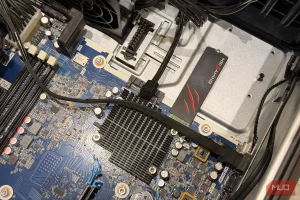
不属于超轻薄形态的笔记本,往往还留着一个空置的 M.2 插槽。有空槽就意味着可以直接加一块盘,而不必碰原来那块。文章认为这是最理想的方案:形态干净,还能顺带把系统盘和数据盘分开。
少数机型还保留着 2.5 英寸 SATA 硬盘位,虽然如今已相当罕见。若能找到这个位置,装一块 SATA 固态硬盘同样够用,而且单位容量价格比 NVMe 硬盘便宜不少。
二、外接 USB 固态硬盘
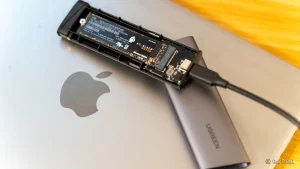
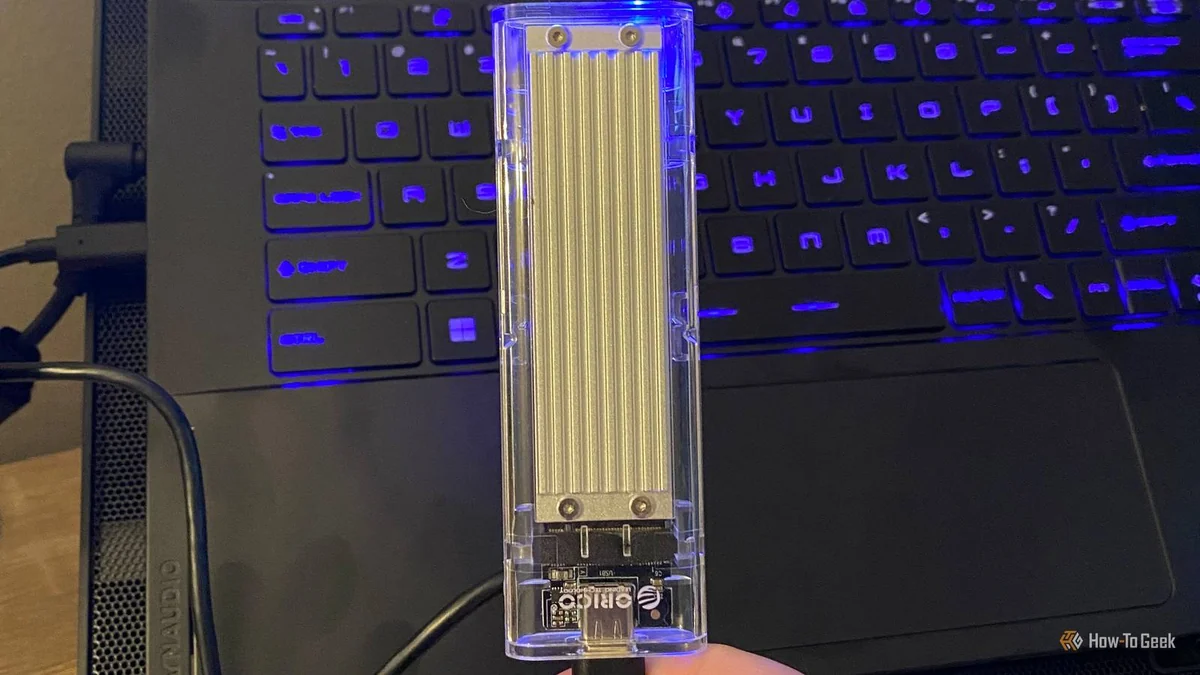
只要机器有 USB 3 接口,把 SATA 固态硬盘装进硬盘盒外接,性能损失几乎可以忽略——即便是最慢的 USB 3 版本,速率也大致对得上普通 SATA III 固态硬盘的水平。
想要 NVMe 级别的速度,则需要更高规格的接口:USB 3.2 Gen 2×2 理论带宽 20Gbps,换算约 2.5GB/s,与 PCIe 3.0 规格的 NVMe 硬盘相当;USB4 和雷电接口的硬盘盒视版本可支持 40Gbps 乃至 80Gbps。需要留意的是硬盘盒本身的速率上限,盒子跟不上,装再快的盘也白搭。
文章提醒,除非确实要频繁搬运大文件,否则一块 PCIe 3.0 规格的硬盘配普通 USB 3 接口对多数人已经足够,而且比高速型号便宜得多。作者本人就在 Windows 笔记本上挂了两块 500GB 的 USB SATA 固态硬盘,专门放那些吃不到 NVMe 速度的老游戏。
三、长期插着的短身闪存盘
市面上已有专为「插上就不再拔」设计的闪存盘,比如闪迪的 Extreme Fit 系列。这类产品更接近迷你固态硬盘,速度约 400MB/s,外形做得极短,装进包里、合上屏幕都不会碰到,目前容量做到了 1TB。
代价是牺牲一个接口,且大容量型号价格偏高。但比起把固态硬盘用胶粘在屏幕背面那种办法,这显然体面得多。
四、用起来那个空着的 SD 卡槽
带 SD 卡槽的笔记本,卡槽多半一直空着。现今哪怕是速度较慢的 SD 卡,读写也能达到机械硬盘的水准,用来存放媒体文件和老游戏完全够用,需要读别的卡时临时换一下即可。作者在笔记本上常插一张 512GB 的卡,专门存 PlayStation 4 世代之前的复古游戏和模拟器内容。
需要提醒的是可靠性:SD 卡不适合存放重要资料。但换个角度看,能挪到 SD 卡上的每一 GB,都是给固态硬盘腾出的一 GB。
五、机械硬盘远没有被淘汰
关于机械硬盘退场的说法,文章认为下得太早。这类产品不仅仍然适用,容量和性能还在持续提升,部分型号的速度已接近 SATA 固态硬盘。
它不适合直接跑软件,但用来存归档文档、项目文件、音乐、视频、游戏备份这类「不追求速度、只求随手可取」的内容,是最划算的选择。便携型号大多无需额外供电,体积也适合随身携带。
还有一招:先把浪费的空间找回来
如果上述方案都不方便,不妨先做减法:清掉占地方的闲置文件和应用,或者跑一次 Windows 自带的磁盘清理工具。缓存文件吃掉几十 GB 空间,是相当常见的情况。
来源:How-To Geek,作者 Sydney Butler