固态硬盘速度再快也有寿命,甚至在显示「健康度 100%」时也会突然出问题。更麻烦的是,SSD 即便硬件本身没坏,也可能因为文件系统损坏或分区表出错而打不开。能不能救,先得分清是逻辑故障还是物理故障。
一、先判断故障类型
把 SSD 接入电脑,看它是否还能在 BIOS/UEFI 或健康检测工具(如 GSmartControl、CrystalDiskInfo)里出现。若能识别,往往只是逻辑故障——硬盘内部正常,只是告诉系统「数据在哪」的结构受损,分区可能显示为 RAW 或未分配。此时文件也许读不出,但盘还在,还有救。
二、逻辑故障:先保数据再修复
- 无论哪种情况,第一步都是抢救文件。千万不要急着格式化、初始化或重建分区,那只会让数据恢复更难。能正常连接就尽量把文件拷出来;不行就求助专业数据恢复机构。
- 数据备份到安全位置后,再处理故障。文件系统损坏可尝试运行 chkdsk;分区损坏需要分区恢复软件;引导损坏往往只需重装系统或修复引导文件。
- 若已备份,最彻底的办法是直接清空 SSD、重新分区并格式化,相当于让它重头再来。
三、物理故障:尽早备份、考虑送修
当控制器损坏、NAND 闪存单元损耗或过热时,格式化也救不回来。这类故障常有的征兆:复制文件时频繁卡顿、崩溃、报错,甚至无法开机;更隐蔽的信号是 SSD 在 BIOS 里时隐时现、突然变成只读,或检测时弹出 SMART 警告。
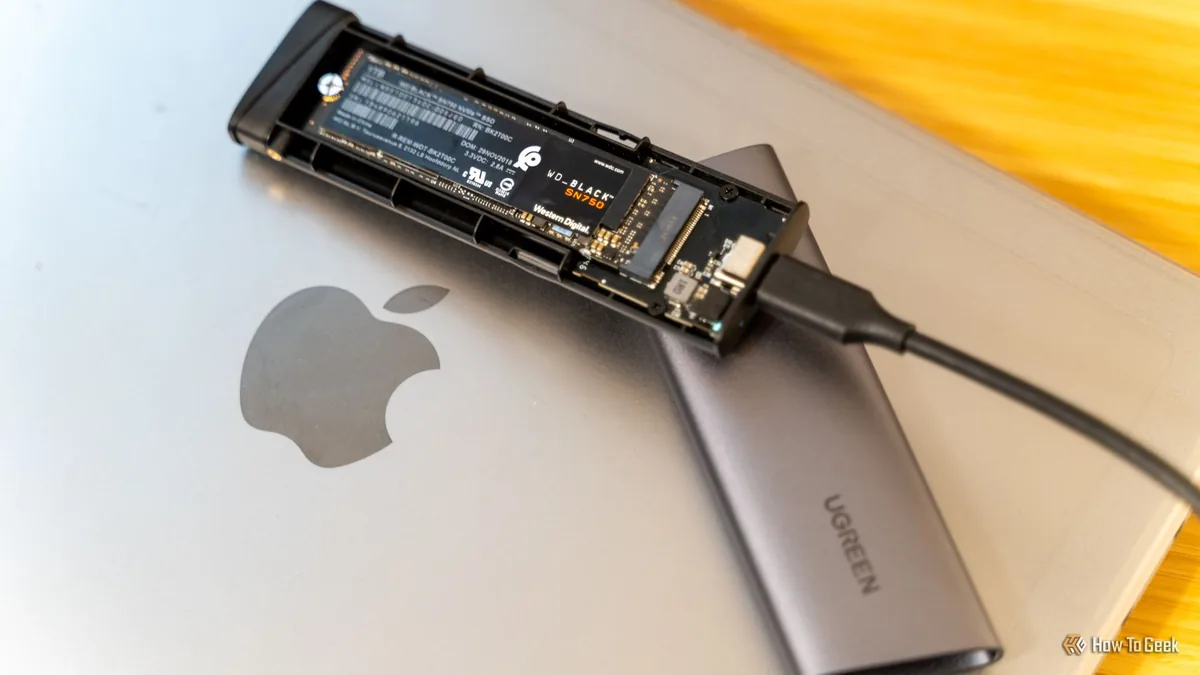
出现上述迹象,最稳妥的做法是尽快拷贝出能取的数据,再把盘交给专业数据恢复机构。若是移动固态硬盘,先换一个接口、硬盘盒、数据线乃至另一台电脑试试——问题未必出在盘本身。
四、养成定期体检的习惯
SMART 监测并非万无一失,但 CrystalDiskInfo 与 GSmartControl 这类工具值得每月开一次。早一步发现隐患,总好过措手不及。
来源:How-To Geek