开会开到一半,笔记本上的摄像头突然黑屏,几秒后又自己恢复;往外置固态硬盘拷文件时,进度条会莫名其妙停顿一瞬;视频通话时不时卡一下,重启路由器却毫无改善。这类故障最恼人的地方在于它们没有规律,换根线、换个接口都试过,问题照样隔三差五冒出来。
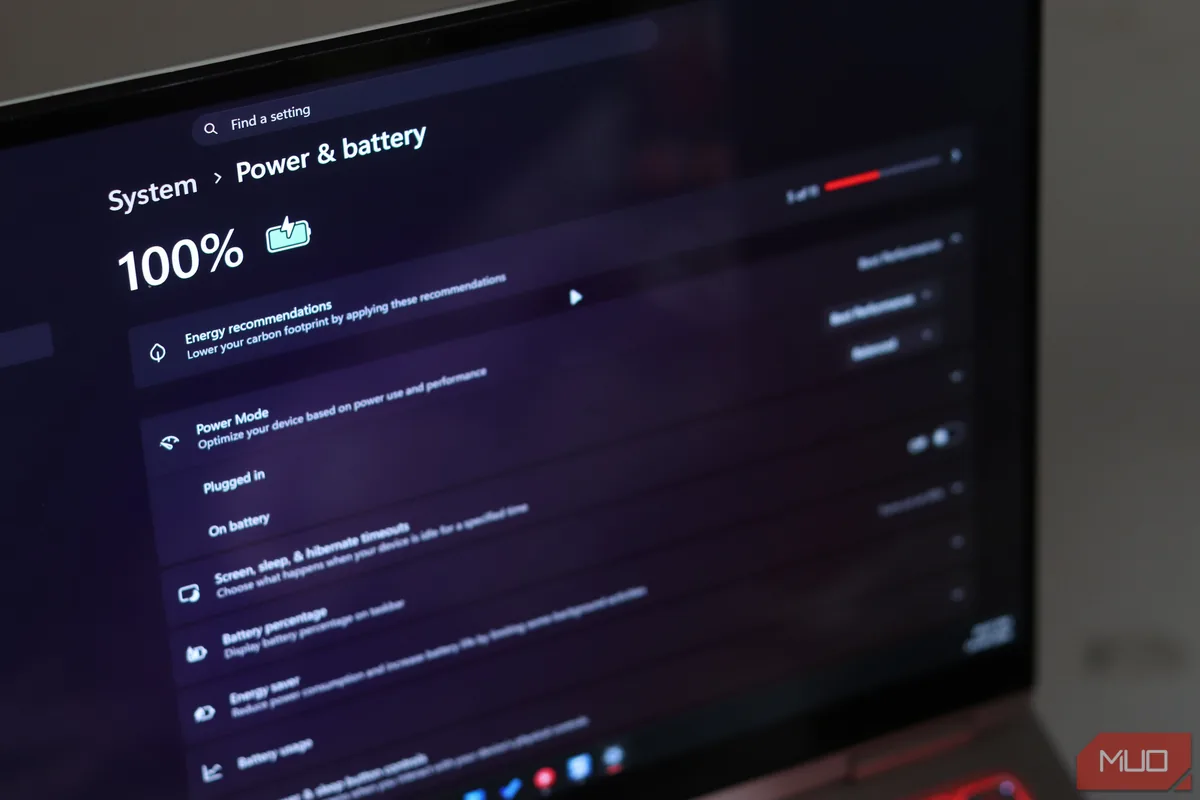
MakeUseOf 撰稿人 Afam Onyimadu 分享了他的排查经验:这些看似硬件老化的小毛病,很多时候来自 Windows 默认开启的省电策略。系统在设备空闲时主动切断供电,而部分硬件被唤醒时并不总能干净利落地恢复,于是就有了掉线和卡顿。他每次配置新笔记本,都会把下面六项设置逐个过一遍。
一、USB 选择性暂停
这项功能会在 USB 设备看起来空闲时暂时挂起供电,最容易受影响的是扩展坞、USB 集线器、摄像头、音频接口和外置固态硬盘;有线键鼠这类低带宽设备则很少出问题。
以管理员身份打开命令提示符,依次执行下面三条命令:
- 关闭插电状态下的选择性暂停:
powercfg /SETACVALUEINDEX SCHEME_CURRENT 2a737441-1930-4402-8d77-b2bebba308a3 48e6b7a6-50f5-4782-a5d4-53bb8f07e226 0
- 关闭电池状态下的选择性暂停:
powercfg /SETDCVALUEINDEX SCHEME_CURRENT 2a737441-1930-4402-8d77-b2bebba308a3 48e6b7a6-50f5-4782-a5d4-53bb8f07e226 0
- 立即应用改动:
powercfg /SETACTIVE SCHEME_CURRENT
关掉之后续航会有轻微损失。如果从没遇到过 USB 设备意外断开,这项其实可以保持开启。
二、网卡的电源管理
视频通话卡顿、网络短暂中断,未必是路由器的锅。设备管理器里的网卡电源选项同样会让系统在空闲时给网卡断电,而唤醒过程并不总是顺畅。
- 打开设备管理器,展开「网络适配器」;
- 双击正在使用的网卡,打开属性;
- 切换到「电源管理」选项卡,取消勾选「允许计算机关闭此设备以节约电源」。
三、节能以太网
有线网卡的属性里还藏着一批默认开启的选项。在设备管理器中打开以太网适配器属性,切换到「高级」选项卡即可看到,需要关闭的那项叫「节能以太网」(Energy Efficient Ethernet),部分设备上显示为「Green Ethernet」。
它的作用是在链路没有数据传输时降低功耗,代价同样是恢复传输时可能出现轻微延迟。由于插电或台式机场景下省电意义不大,建议只在这两种情况下关闭。
四、链接状态电源管理(PCIe ASPM)
外置 NVMe 固态硬盘传输过程中出现零点几秒的停顿,很容易被误判为硬盘将坏,实际元凶往往是 PCIe 的主动状态电源管理。该功能让 PCIe 链路在空闲时进入低功耗状态,反复进出低功耗档位就会带来延迟,NVMe 固态硬盘、部分显卡、Wi-Fi 网卡和雷电设备对此最敏感。
- 在开始菜单搜索「编辑电源计划」并打开;
- 点击「更改高级电源设置」;
- 依次展开「PCI Express」和「链接状态电源管理」,将其设为「关闭」。
该项默认为「最大程度的节能」,共有三档:关闭档最稳定、无唤醒停顿,但省电最少;中等程度的节能偶尔会有唤醒延迟;最大程度的节能在敏感硬件上停顿最多,省电也最多。
五、效率模式
后台跑一个压缩任务,二十分钟过去进度几乎没动,而系统看上去又很空闲——这通常是效率模式在起作用。它并非设置硬性性能上限,而是降低后台进程的调度优先级,会拖慢 CPU 密集型任务。需要注意的是,它与 Microsoft Edge 里的效率模式不是一回事。
在任务管理器的「状态」列中,处于效率模式的进程会显示一片绿色叶子标记。展开该进程后右键点击,选择「效率模式」即可取消。这项不必对所有进程一刀切,只需把导出、编译以及大批量复制和同步任务排除在外。
六、最佳能效电源模式
与前面几项不同,「最佳能效」不是针对单个程序的限速,而是在整个系统层面执行更激进的节能策略,视频导出之类的任务耗时变长往往就源于此。该选项位于「设置」应用的「电源模式」中,提供平衡、最佳性能、最佳能效三档。只要电脑处于插电状态,把它设为「最佳性能」即可避开系统级降频。
注意事项
这六项设置本身并非缺陷,它们对依靠电池外出办公的场景确实有价值。上述调整的本质是用续航换响应速度,因此建议按场景取舍:插电办公时全部关闭,纯电池外出时可以适当恢复,尤其是从未出现过相关故障的设备没有必要动。
来源:MakeUseOf