很多人在用 Excel 做计划时都卡在一个地方:表格很擅长”正向算”——填好销量和单价,自动算出提成;却很难”反向问”——你想让提成达到 600 元,到底还要多卖多少?

Excel 自带的”假设分析”工具里,有一项”目标搜索(Goal Seek)”就是专门反推答案的。它把公式的结果钉住,反过来算出需要变动的那个输入值。
一、打开目标搜索
- 切到”数据”选项卡;
- 点击”假设分析”,在下拉菜单里选择”目标搜索”。
二、填好三个参数
目标搜索只需三个框,缺一不可:
- 设为目标值的单元格:填装着结果的公式,例如提成金额所在格;
- 目标值:填你希望它变成的数字,比如 600;
- 可变单元格:填允许改动的输入,例如”已售件数”。注意它必须是纯数值,不能是公式。
一个前提:目标单元格里的公式必须依赖可变单元格,否则 Excel 会直接拒绝运行。
三、读取结果再确认
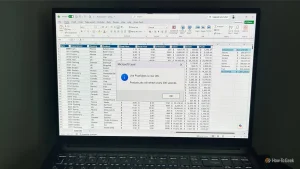
填好后点”确定”,Excel 会弹出”目标搜索状态”窗口。以一张销售提成表为例:提成按 5% 计算,把目标值设为 600、可变单元格指向”已售件数”,结果约 79.5 件——也就是比当前多卖约 30 件。若把可变单元格换成”提成比例”,同样的目标会指向约 7.9%。
注意事项
- 目标搜索会把答案直接写进可变单元格,且没有撤销提示。运行前先把原始数值复制到别处,或在副本工作表上操作。
- 它一次只能改一个输入,也不验证合理性:目标定得太高,它可能返回一个远超实际的数字。
- 结果是迭代逼近值,允许误差在”文件 → 选项 → 公式”里的”最多迭代次数”与”最大误差”中设定,金额上通常只差几分。
- 若涉及两个以上的未知数,改用同菜单下的”规划求解(Solver)”;想并排比较几组参数,用”方案管理器”。
来源:MakeUseOf