表格里混进一堆空行,看上去是个小问题,真要安全地清干净却没那么简单。How-To Geek 的 Office 专栏作者托尼·菲利普斯把常见的六种删空行方法逐一实测了一遍,最后只有三种被他留下来日常使用。淘汰掉的三种里,恰恰包含流传最广的那一个。
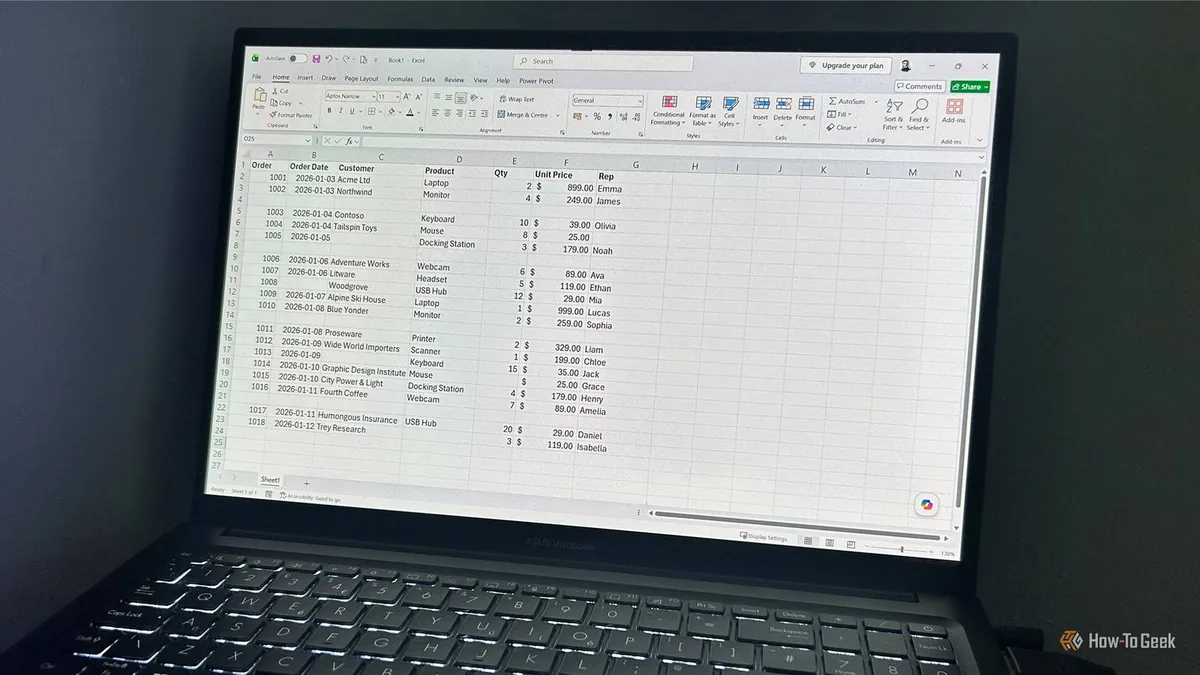
三种被淘汰的做法
手动右键删除:只适合小表格
最直觉的办法是选中空行、右键点”删除”。如果空行分散在整张表各处,可以按住 Ctrl 逐个点击行号;更省力的技巧是按 Shift+F8 进入”添加到所选内容”模式,之后直接点行号就能累加选择,不必一直按着 Ctrl。
这套操作在小表格上完全够用,不需要任何准备工作,而且所有 Excel 版本都支持。但一旦数据量涨到几百上千行、空行有几十处,逐个去找就变成了体力活,还很容易漏掉几行或误选到有数据的行。菲利普斯给出的结论是:删几行可以,不适合作为常规手段。
F4 重复上一步:快了一点,问题没解决
F4 更为人熟知的用途是在公式里锁定单元格引用,但它同时也能重复上一次操作。删掉一个空行后,选中另一个空行按 F4,就能直接重复删除动作,不用再开右键菜单。
这在只有几个空行时确实好用,但它并没有改变”必须靠人眼找出每一个空行”这个前提,数据一多同样撑不住。菲利普斯把它定性为一个聪明的快捷键,而不是一套完整的清理方案。
定位条件:最流行,也最危险
“Ctrl+G → 定位条件 → 空值 → 确定 → Ctrl+减号”是网上流传最广的删空行套路:选中数据区域,按 Ctrl+G 打开定位对话框,点”定位条件”,选择”空值”,确定后再按 Ctrl+减号调出删除选项。
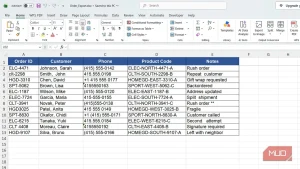
问题出在一个容易被忽略的细节上:这个功能选中的是空单元格,不是空行。如果每一个空单元格恰好都属于一整行全空的行,它工作得很好;可现实中的表格很少这么规整——某一行只是”备注”列没填,这一行同样会被选中,跟着一起被删掉。
菲利普斯的态度很明确:这个方法他每次都主动避开,误删有效数据的风险太高。它确实很快,也确实是 Excel 原生功能,但代价是要求使用者对自己的数据结构了如指掌。
三种留下来的做法
辅助列:一次性清理最稳妥
对于只清理一次的表格,菲利普斯最信任的原生方案是”转成表格 + 加一列判断”,因为它允许在真正删除之前先把待删的行看一遍。
具体步骤是:先按 Ctrl+T 把数据区域转换为表格;新增一列,命名为 BlankCheck 之类;假设表名为 T_Sales、数据列从 Order 到 Rep,在该列第一个单元格输入:
=COUNTA(T_Sales[@[Order]:[Rep]])
按回车后,Excel 会自动把公式填充到整列。有数据的行返回一个大于 0 的数字,整行全空的行返回 0。
接下来筛选 BlankCheck 列中值为 0 的行,选中筛选结果,右键选择”删除 → 整个工作表行”,然后清除筛选、删掉辅助列即可。
这个方法的优点是安全、透明,面对不规整的数据也能应付,而且删之前可以复核。需要注意的是它删除的是整个工作表行,如果表格旁边还有别的数据,会被一并抹掉,操作前务必确认。缺点则是要临时加一列,不适合反复执行的清理任务。
Power Query:综合表现最好
Power Query 是几种方案里最干净的一种。它不是直接在原表上动手,而是把清理动作定义成一步转换,结果可以先预览再决定是否载回工作簿。更关键的是,它只删除完全空白的行,那些只有个别单元格为空的记录会被完整保留——这正好补上了定位条件的短板。
操作路径同样简洁:把数据转为表格并选中其中任一单元格,依次点击”数据 → 来自表格/区域”进入 Power Query,然后在”主页 → 删除行 → 删除空行”执行清理,最后”关闭并上载”把结果送回 Excel。
唯一需要适应的是,它生成的是一张新的输出表,而不是就地替换原数据。对一次性清理来说,这意味着还得手动用新表替换旧表;但对周期性任务而言,这反倒成了最大优势——数据更新后刷新一次查询,同样的清理流程就自动重跑一遍。代价是需要花点时间熟悉 Power Query 的界面逻辑。
个人宏工作簿:高频场景一键搞定
如果删空行是每周都要做的固定动作,一段 VBA 宏能把它压缩成一次点击。菲利普斯把自己的宏存放在个人宏工作簿 PERSONAL.XLSB 里,并添加到快速访问工具栏,这样在任何工作簿中都能直接调用。
如果还没有 PERSONAL.XLSB,可以随便录制一个临时宏、把保存位置选为”个人宏工作簿”,Excel 会自动创建它,之后再把那个临时宏删掉即可。
设置方式是:按 Alt+F11 打开 VBA 编辑器,在 PERSONAL.XLSB 下插入一个新模块,粘贴下面这段代码,关闭编辑器后把宏添加到快速访问工具栏。
Sub DeleteEntirelyBlankRows()

    Dim ws As Worksheet
    Dim LastRow As Long
    Dim i As Long

    Set ws = ActiveSheet
    LastRow = ws.UsedRange.Rows.Count + ws.UsedRange.Row - 1

    Application.ScreenUpdating = False

    For i = LastRow To 1 Step -1
        If WorksheetFunction.CountA(ws.Rows(i)) = 0 Then
            ws.Rows(i).Delete
        End If
    Next i

    Application.ScreenUpdating = True

End Sub
这段代码有一个容易被忽视的设计:循环是从最后一行往上倒着走的。如果从上往下删,删掉一行会导致后面所有行的行号整体上移,遍历就会漏掉紧挨着的空行;从下往上删则完全没有这个问题。
它的短板是需要一次性配置,并且长期得维护这段宏,偶尔用一次的人没必要折腾。
最终结论
六种方法测下来,菲利普斯常用的只剩三种:一次性清理用辅助列,综合场景用 Power Query,日常高频用个人宏工作簿里的那个工具栏按钮。手动删除和 F4 在小表格上仍有价值,但仅限”顺手删几行”的场合。至于流传最广的定位条件,他的建议是直接跳过——快是真的快,删错也是真的删错。
来源:How-To Geek / Tony Phillips