很多人习惯把所有东西——操作系统、常玩游戏、几年没打开的邮件归档,还有孩子十年前的高清老照片——全塞进同一块硬盘,不分轻重缓急。这种”扁平存储”把所有数据同等对待,结果主 SSD 被不常用的下载和备份占满,系统运行变慢、开机变长、应用卡顿;一旦这块盘损坏,所有资料瞬间全失。更糟的是,把几百 GB 的旧视频、老照片混在一起做整盘备份,每次都要扫描处理大量根本没变过的文件,耗时又劝退,最后干脆不备份了。
其实不是所有文件都该挤在主硬盘上。按”访问频率”把数据分成热、温、冷三层,既能让电脑保持迅捷,又能省下买大容量高价硬盘的钱,还能在笔记本被盗或中勒索病毒时护住最珍贵的回忆。
一、先认清三层存储
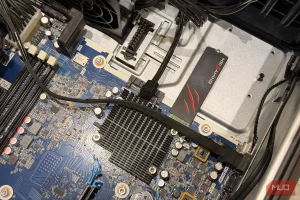
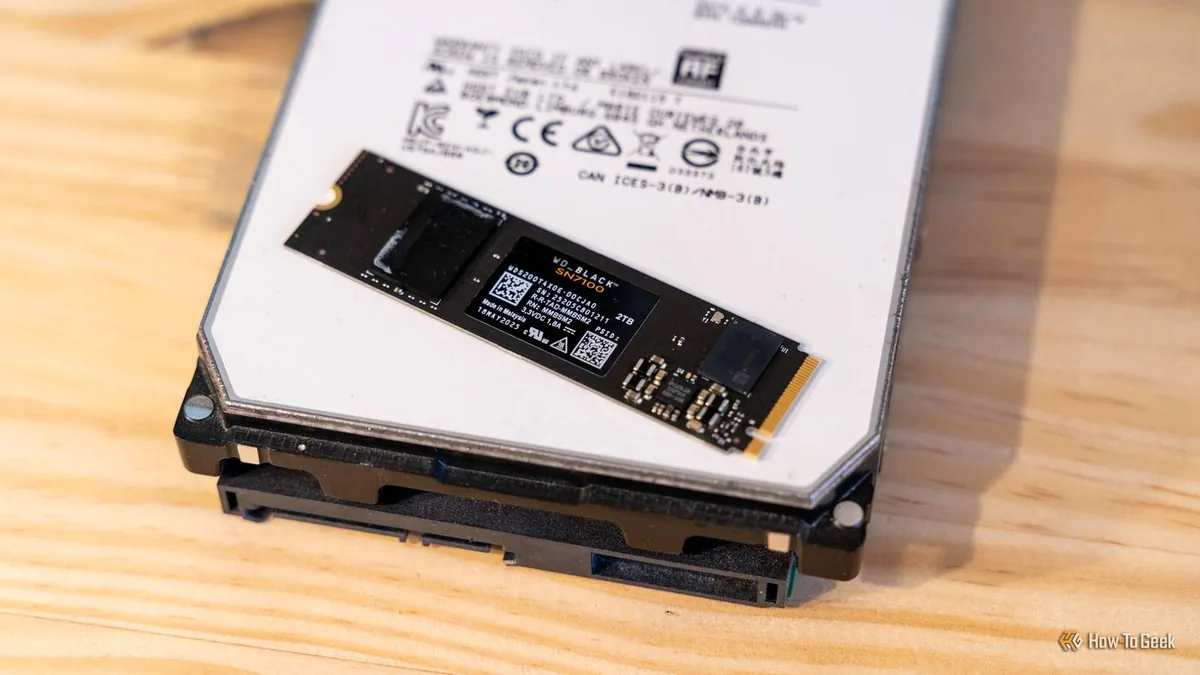
- 热数据(Hot):每天要用、对电脑运行至关重要的文件,比如操作系统、常用软件、正在剪辑的视频、需要快速加载的游戏。它们应当放在笔记本或台式机内置的 NVMe SSD 上——速度最快,但容量有限、单价最高。这层的唯一目标是保持精简,让电脑始终够快。
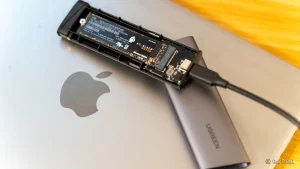
- 温数据(Warm):仍相关但不紧急的文件,例如近几年的照片库、可能要小改的已完成项目、每月打开几次的影音收藏。可以放在外接移动硬盘,或 Google Drive、Dropbox 这类常规云服务;代价只是多等几秒,换来的却是更低的成本。
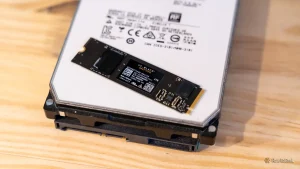
- 冷数据(Cold):因情感或合规必须保留、却几乎不看的资料,如十年前的高清老照片、大学时代的作业、旧电脑的完整系统备份。它们适合躺在柜子里的大容量台式硬盘、蓝光光盘,或云存储的”归档”档位——取回可能要几小时,但每月只花几分钱。
二、动手做分层
- 看一眼主盘:打开”此电脑”,检查 C 盘剩余空间。把几年没动过的归档、旧备份,挪到外接硬盘或云归档里。
- 搬家用户文件夹:右键”文档””图片””下载”等文件夹,选”属性”→”位置”→”移动”,把默认保存位置改到第二块大容量硬盘,此后新文件自动分流。
- 交给自动规则:Windows 自带的”存储感知”能自动清理不常用文件或将其移至云;也可以每季度手动归档一次,避免积压。
三、分层带来的额外好处
- 省预算:当你意识到只有约 10% 的数据真正需要挤在昂贵的内置盘上,买电脑时就可以选 512GB 而非加价上 2TB,把预算留给处理器和屏幕。
- 更安全:冷归档与日常热数据分离后,万一笔记本被盗或感染勒索病毒,那块断网的外接归档依然安然无恙。
- 更清爽:活跃工作区不再被几千个无关文件淹没,找当前文档一找就到。
注意事项:分层不是一次性工程,建议每季度整理一回;移动系统文件夹前先确认目标盘健康,重要冷数据最好再做一份异地备份。
来源:How-To Geek