“下载”文件夹日积月累变成“垃圾场”,是许多 Windows 用户共同的痛点。微软在 Ignite 2026 活动中给出了解法:让 Copilot 学会“动手整理文件”。科技媒体 Windows Latest 于 2026 年 11 月 20 日报道,微软展示了 Copilot 的“本地文件操作”能力——在用户主动启用并授权后,它可以用日常语言查找、分类、移动或重命名本地文件,甚至创建文件和文件夹。
演示场景:一句话,8 份报告自动归位
在演示中,微软把目标对准了最容易堆满杂物的“下载”文件夹。用户提出需求:把其中的分析师报告整理到 OneDrive,方便与团队分享。Copilot 随后请求权限、扫描相关目录,在 OneDrive 中新建“Analyst Reports”文件夹,逐一移入 8 份 PDF,并列出完整的移动记录,同时提供撤销按钮。
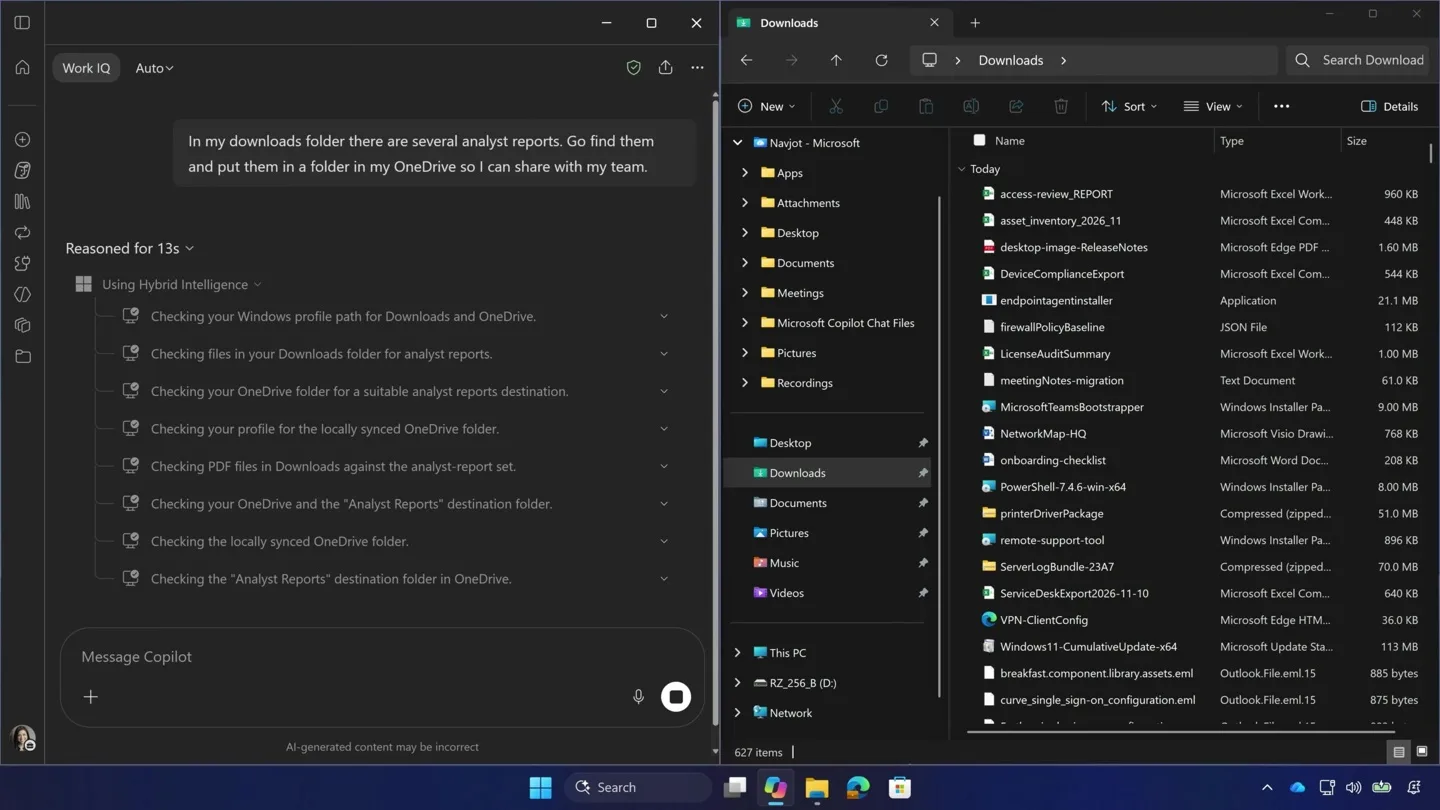
值得注意的是,这 8 份文件的文件名里都没有出现“分析师报告”字样。Copilot 是靠读取文件内容识别出符合要求的资料。这意味着用户不必记住准确文件名,只需描述“要找什么”,筛选与整理交由 AI 完成。
权限如何界定:不能一次授权读完整台电脑
对涉及本地文件的 AI 功能,权限边界是关键。演示中的授权界面只提供“暂不允许”和“仅本次会话允许”两个选项,没有“始终允许”。访问范围被限定在当前对话及相关目录,无法一次授权就读取整台电脑。微软表示,该功能需要用户主动开启并给出授权才会执行,以减少手动翻找和归类的麻烦。
不止整理文件:Copilot 开始“看懂”电脑
根据 Digit 等媒体的报道,Copilot 的这轮更新不止于文件管理,还包括理解用户当前打开了哪些文件、正在使用哪些应用,以及诊断常见的电脑问题——例如蓝牙失灵、网速异常时,Copilot 可运行一次只读扫描,找出可能原因并用通俗语言解释。不过微软强调,这些诊断是只读的,并未承诺自动修复发现的问题。
部分处理会在设备本地完成。微软将其称为“混合智能”:能在本机处理的任务尽量本地运行,需要更强算力时再调用云端模型。这既提升了响应速度,也有助于降低企业的云端 AI 开支。当然,这并不意味着完全离线可用——微软并未表示所有 Copilot 功能都能脱离网络运行。
| 能力 | 说明 | 权限要求 |
|---|---|---|
| 查找与分类文件 | 按内容语义识别,无需准确文件名 | 需用户授权指定目录 |
| 移动、复制、重命名 | 批量整理并可撤销 | 仅本次会话授权 |
| 本地问题诊断 | 只读扫描,解释问题原因 | 不自动修复 |
常见问题
这套功能现在能用吗? 目前微软是在 Ignite 2026 活动中进行展示,报道中未给出正式推送时间,普通用户仍需等待后续上线。
整理错了怎么办? 演示中 Copilot 会列出移动记录并提供撤销按钮,用户可据此回退操作。
对于长期被下载文件夹塞满、又懒得逐个改名归档的用户来说,这套流程的价值在于把“翻找—判断—移动”的重复劳动交给 AI。不过它目前仍属于演示阶段,实际整理准确率如何,还要等正式推送后由真实使用来检验。
信息来源:IT之家、Windows Latest、Digit.in 关于微软 Ignite 2026 的报道。