游戏模式(Game Mode)2017 年随 Windows 推出,此后几乎所有 Windows 11 电脑都默认开着它。但不少人遇到过同样的怪事:配置并不差,帧数却时高时低,1% Low 帧(最卡的那 1% 画面对应的帧率)明显偏低。
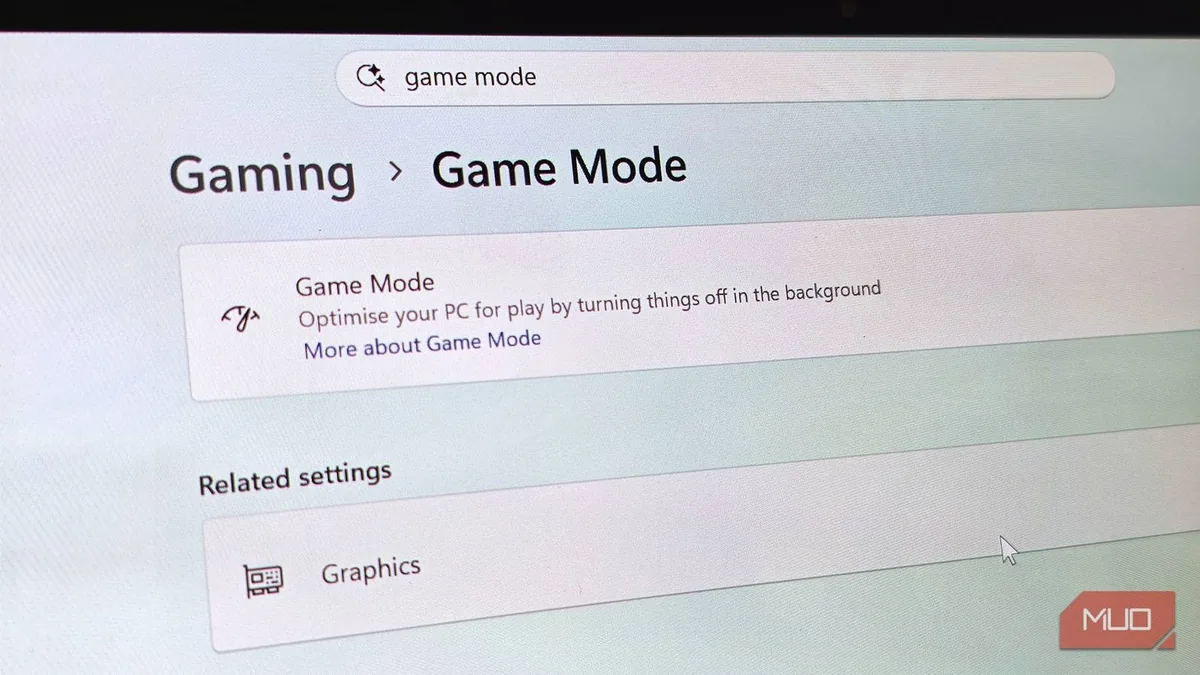
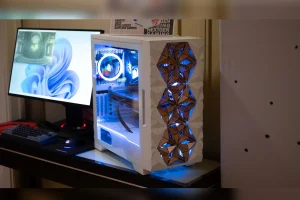
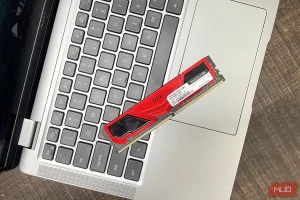
它的做法是提高游戏进程的调度优先级、暂停部分后台任务。问题在于,对本就吃满处理器的游戏再做一次优先级重排,反而打乱资源分配;遇到非标准启动器或带浮层的游戏,有时干脆识别不出这是游戏。MakeUseOf 撰稿人 Shaheer Khan 在锐龙 5 5600、RX 5600XT、16GB DDR4 平台上实测三款游戏,只有一款开启后变好。
一、关掉开关,逐款对比帧数
- 按 Win+I 打开设置,进入「游戏」→「游戏模式」,关闭开关。
- 用同一段场景、同一套画质跑一遍,记录平均帧与 1% Low 帧。
- 重新开启游戏模式,用完全相同的场景再跑一遍对比。
实测结果(平均帧 / 1% Low):
- 《007:First Light》:关闭 64.6 / 47.9 帧,开启 61.8 / 42.3 帧
- 《刺客信条:黑旗 记忆重置》:关闭 52.4 / 36.8 帧,开启 49.8 / 33.3 帧
- 《使命召唤:战区》:关闭 106.5 / 79.4 帧,开启 107.2 / 82.1 帧
前两款属处理器吃紧的类型,开启后两项数据双双下降;《使命召唤:战区》没把处理器压满,收益体现在 1% Low 上。
二、改用 Xbox 模式
从 ROG Xbox Ally 掌机移植而来的 Xbox 模式(部分版本显示为「全屏体验」)更值得一试:它用 Xbox 风格界面替换桌面,关闭该状态下用不到的后台任务,实测内存占用比常规 Windows 11 低约 9%。按微软官方说明操作:
- 打开「设置」→「游戏」→「Xbox 模式」。
- 打开「启用 Xbox 模式」,入口会出现在游戏栏和 Xbox 应用中。
- 需要时再打开「在任务视图中显示 Xbox 模式」,此后按 Win+F11 即可进出。
该功能要求 Windows 11 24H2 或更高版本,且仅在受支持的市场提供;设置中没有该选项,说明设备暂未获得推送。
需要注意的地方
游戏模式并非一无是处:处理器没跑满的游戏往往获益,资源一旦吃紧就适得其反,高端平台通常看不出差别。与其纠结开或关,不如在常玩的两三款游戏上各测一遍。
来源:MakeUseOf