不少老教程都写着「切到高性能模式能提速」,可真到 Windows 11 笔记本上打开控制面板,电源选项里往往只剩一个「平衡」,高性能和节能压根不见踪影。另一边,设置里的电源模式来回切换,体感又没什么变化。
原因在于 Windows 同时保留了两套电源控制,而它们并不平等。搞清楚谁说了算,才知道该在哪里调。
两套控制分别管什么
打开「设置 > 系统 > 电源和电池 > 电源模式」,能看到最佳能效、平衡、最佳性能三个选项。这组下拉调的是 EPP(能效偏好,取值 0 到 100,与 CPU 睿频相关)和处理器性能提升模式,也就是系统催促 CPU 冲上基准频率之上的积极程度。
而「控制面板 > 电源选项」里是更早的电源计划(也叫方案)。这一层能碰的更多:显示器多久关闭、硬盘多久停转、USB 选择性暂停、多久进入睡眠或休眠,且这些设定全局生效,无论上面的电源模式怎么选都保持不变。
关键区别在于:改电源模式并不会改动控制面板里的方案。把电源模式切到最佳性能,控制面板依旧显示「平衡」——因为系统从来没离开过平衡方案,只是用不同的 EPP 和睿频参数在跑同一套方案。
为什么选项会消失
多数 Windows 11 笔记本出厂启用了新式待机(Modern Standby),它会把高性能与节能方案从控制面板里隐藏,把机器锁定在平衡方案上,目的就是引导用户去用设置里的电源模式,而不是深入底层折腾。微软在 Windows 11 24H2 中对 S0 低功耗待机做过一些修复,但仍不会因此解锁这些被隐藏的方案。
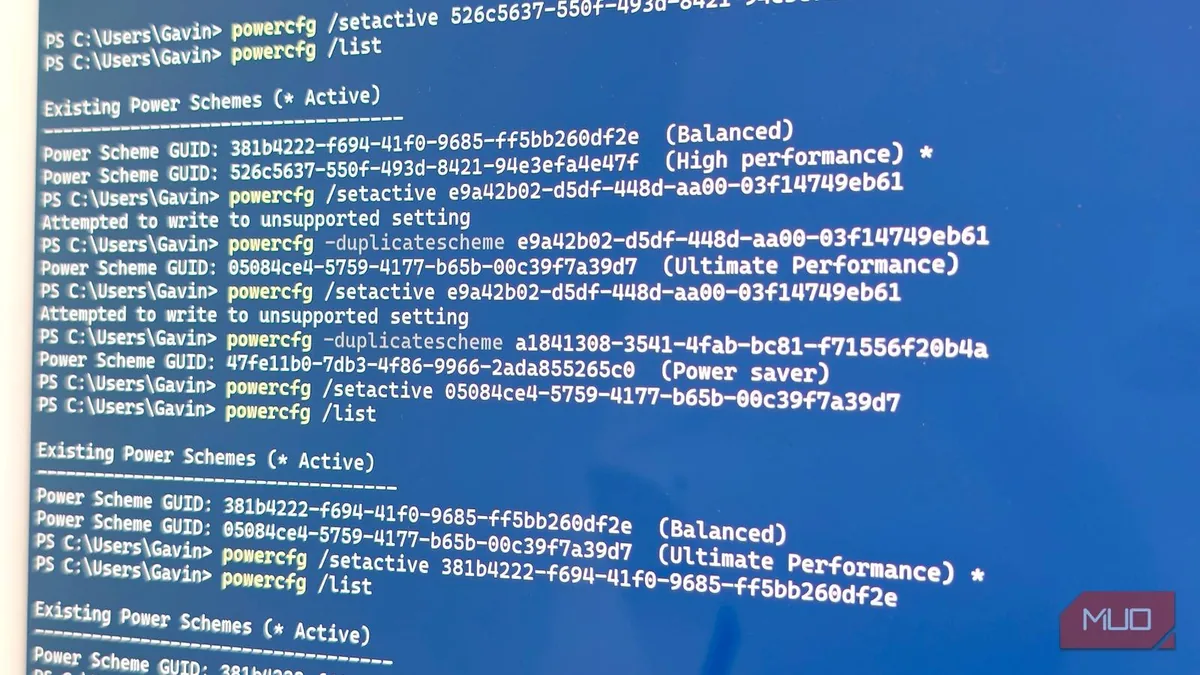
用命令找回缺失的方案
- 按
Win + X打开快捷菜单,选择「终端(管理员)」。 - 输入
powercfg /list查看当前可用方案。若机器启用了新式待机,很可能只列出「平衡」一项。 - 按需执行对应命令添加方案:
- 高性能:
powercfg -duplicatescheme 8c5e7fda-e8bf-4a96-9a85-a6e23a8c635c - 节能:
powercfg -duplicatescheme a1841308-3541-4fab-bc81-f71556f20b4a - 卓越性能:
powercfg -duplicatescheme e9a42b02-d5df-448d-aa00-03f14749eb61
- 再次运行
powercfg /list,确认方案是否已经出现。
想确认自己的机器是不是新式待机,可以在同一个管理员终端里输入 powercfg /a。多数现代笔记本会显示可用的睡眠状态为 Standby (S0 Low Power Idle) Network Connected、休眠和快速启动。
命令跑完仍不显示怎么办
MakeUseOf 撰稿人 Gavin Phillips 在自己的笔记本上就遇到了这种情况:命令执行了,控制面板里却依然没有新方案,新式待机把它们挡住了。补救办法是手动激活:
- 在管理员终端执行
powercfg -duplicatescheme 8c5e7fda-e8bf-4a96-9a85-a6e23a8c635c。 - 记下命令下方生成的新 GUID 并复制。
- 输入
powercfg /setactive 后接刚才复制的 GUID,回车。
这时新方案就能在控制面板里选中了。
一个副作用要有心理准备
一旦通过终端或控制面板手动选定了某个电源方案,设置里的电源模式下拉就会变成灰色不可用。这不是出故障,而是因为电源模式只在系统处于平衡方案时才生效。换句话说,两套控制只能二选一:要么用简化的电源模式,要么回到旧方案里逐项手动调。
来源:MakeUseOf