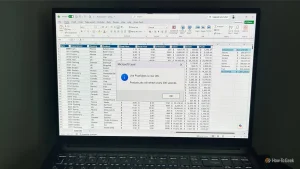
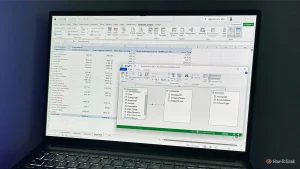
正改着 Excel 表格或 Word 文档,同事突然要你发一份过去。多数人先「另存为」找路径、再切到邮箱手动添加附件,来回切换好几趟。其实 Office 早就内置了一个被忽略的按钮——快速访问工具栏里的「电子邮件」命令,点一下就能把当前文件作为附件塞进新邮件,省掉保存、找文件、拖附件这一串动作。
一、把「电子邮件」加到快速访问工具栏
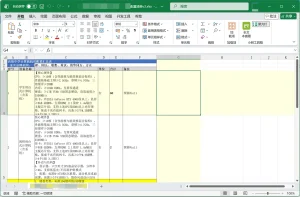
- 打开 Excel、Word 或 PowerPoint 任意一个,看窗口左上角的快速访问工具栏(默认在标题栏左侧)。
- 找到工具栏最右侧那个带「一条横杠 + 向下箭头」的图标,点击展开下拉菜单;这个菜单列出的是常用操作。
- 在菜单里选择「电子邮件」。该命令即被固定到工具栏,图标左侧会出现一个信封图案,以后随时可见。
二、一键发送当前文件
- 点击刚出现的信封图标,系统会启动默认邮件客户端(若没改过,一般是 Outlook),并自动新建一封邮件。
- 当前正在编辑的工作簿、文档或演示文稿,已经作为附件躺在邮件里,填好收件人就能发。
- 三个组件通用:Excel 附的是当前工作簿,Word 附当前文档,PowerPoint 附当前演示文稿,无需分别操作。
三、适合哪些场景
- 会议前把刚改好的方案直接发到自己的邮箱做备份,避免文件只存在本地。
- 把报表、简历或课件秒发给同事或老师,省去先保存再翻文件夹的麻烦。
- 临时需要在两台设备间传文件时,用邮件附件比找 U 盘或网盘更快。
注意事项:这个功能依赖本机默认邮件程序,若用的是网页版邮箱且未关联桌面客户端,可能弹不出草稿;想换邮箱发送,可在系统「默认应用」里把邮件客户端改掉。它发送的是文件当前已保存的版本,发送前记得先按 Ctrl+S 保存,否则对方收到的会是上一次存盘的内容。
来源:PCWorld