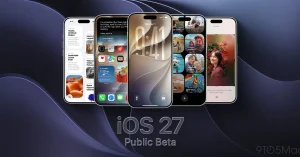
苹果在2026年7月中旬推送了 iOS 27 的 public beta(公开测试版),预计正式版将在9月随新 iPhone 一同发布。作为 iOS 26 上最具争议的设计改动——Liquid Glass(液态玻璃)——在 iOS 27 中迎来了一个实用且备受期待的功能更新:透明度滑块。
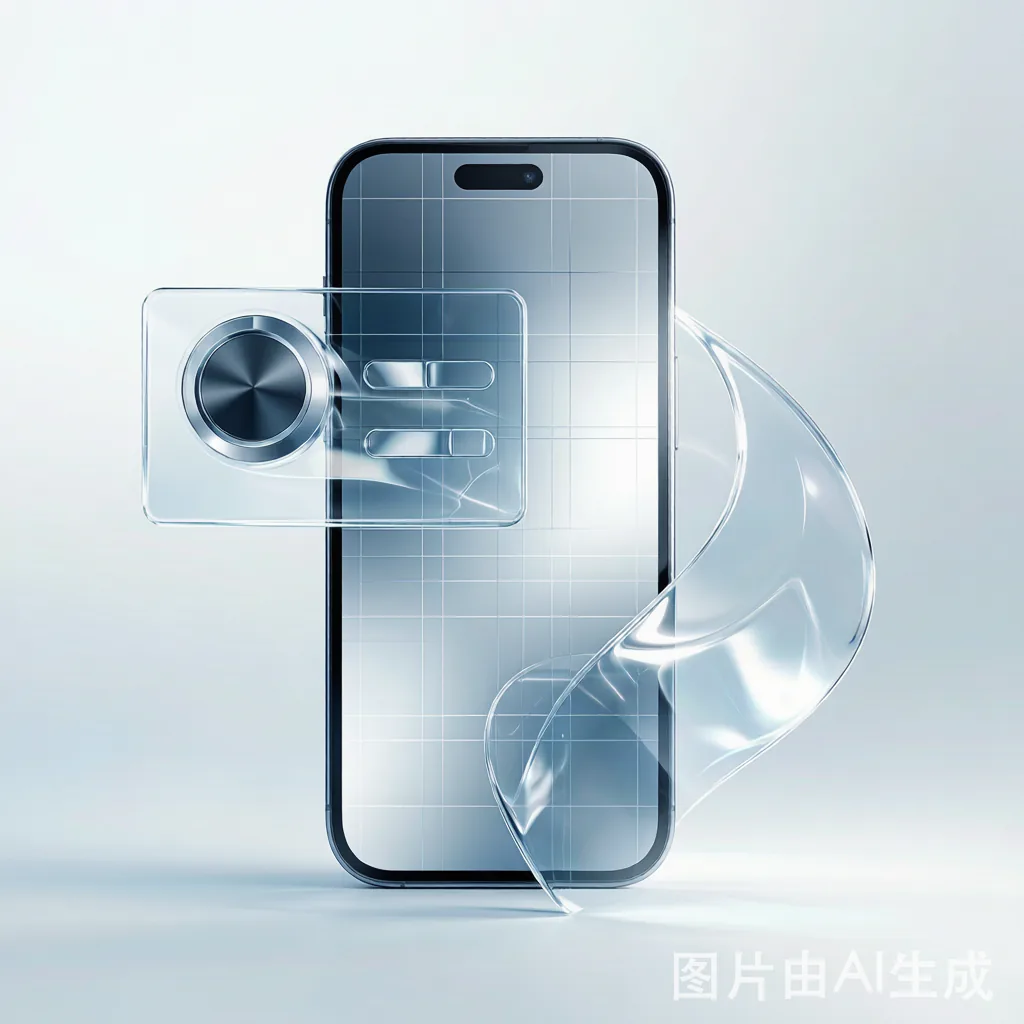
我用了一周时间,把滑块拉到了最透明的档位,以下是实测体验。
Liquid Glass 的”前因”
如果你还没印象,Liquid Glass 是苹果在 iOS 26 中引入的一套全新设计语言。它的核心特征是将系统界面元素(通知、工具栏、菜单、弹窗等)处理成类似磨砂玻璃的半透明效果,配合实时折射和流体动画,让界面看起来更具”空间感”。
但这个设计从推出第一天起就争议不断。大量用户反馈,过高的透明度导致文字和图标在复杂壁纸或内容背景上难以辨认,尤其是通知文字和状态栏信息,在浅色或花哨的壁纸面前几乎”隐形”。
苹果随后在 iOS 26 的后续更新中做了一些妥协,比如提高默认透明度、增加不透明度,但这些调整是全局性的,用户没有选择权。
iOS 27 的解决方案:一个滑块,自由调节
iOS 27 的核心改进,是用一个连续的滑块取代了之前”Clear(透明)/ Tinted(着色)”的二选一开关。
设置路径:Settings(设置)> Appearance(外观)> Liquid Glass
在这个页面中,你会看到一个滑块,从左到右分别对应:
- 左侧(More Clear):最大程度保留 Liquid Glass 的透明质感,背景内容可以充分透过来,界面最轻盈;
- 右侧(More Tinted):玻璃效果趋近于完全不透明,接近传统的毛玻璃甚至纯色背景,文字可读性最佳。
最关键的是,这个调节是系统级生效、实时预览的。你拖动滑块的同时,整个 iOS 界面的 Liquid Glass 效果会即时变化,不需要重启或确认。
一周实测:拉到最透明是什么体验?
我下载 public beta 后,第一时间把滑块拉到了最左侧的”More Clear”位置,并保持了一周。
视觉上,最透明档位的 Liquid Glass 确实让界面显得轻盈通透。通知从屏幕上方滑下时,背后的壁纸和内容清晰可见,玻璃边缘的折射效果也更明显。如果你喜欢 iOS 26 最初版本那种”科幻感”,这个档位最接近你的记忆。
但代价是存在的。在某些应用中,尤其是使用浅色主题或复杂背景时,文字对比度会下降。Safari 的地址栏、消息 App 的顶部工具栏,在特定场景下需要多瞄一眼才能看清。
苹果在 iOS 27 中也做了配套优化来对冲这个问题:Liquid Glass 元素的边缘增加了暗化描边,高光反射也做了重新设计,以提升层次感和分离度。实际测试下来,大部分日常场景下文字仍然是可读的,只是不如右侧档位那么”一目了然”。
另一个隐藏改动:移除了”陀螺仪高光”
除了滑块,iOS 27 还有一个不太被提及但影响明显的改动:iOS 26 中那个会随着手机倾斜而移动的”陀螺仪高光”效果,在 iOS 27 中被完全移除了。
之前这个动态高光曾引发过一种视觉错觉:用户倾斜手机时,图标边缘的光斑随之移动,给人一种图标本身在”漂浮”的错觉,部分用户反馈看久了会头晕。iOS 27 将其替换为固定在图标顶部和底部的静态边缘高光,且亮度大幅降低,整体观感更稳重。
此外,苹果还优化了内容在浮动工具栏下方滚动时的行为,现在会显示一个统一的实色工具栏背景,避免文字在透明玻璃下方”穿透”导致的可读性问题。
要不要升级?
如果你一直在用 iOS 26,并且被 Liquid Glass 的透明度困扰过,那么 iOS 27 的这个滑块确实是一个值得欢迎的改进。它让选择权回到了用户手中——你可以根据自己的视力习惯、壁纸风格和使用场景,找到最适合自己的平衡点。
不过需要提醒的是,目前 iOS 27 仍处于 public beta 阶段,部分第三方 App 可能还没有针对新系统完全适配。如果你只有一台主力 iPhone,建议等9月的正式版发布后再升级。
对于已经安装了 beta 的用户,我的建议是:先拉到中间位置试几天,然后根据实际使用感受微调。毕竟,最舒服的界面,是你自己调出来的。