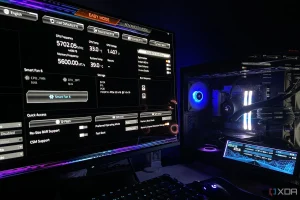
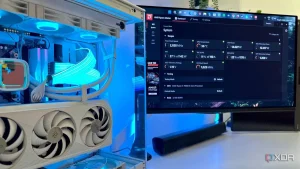
明明装了 DDR5 内存和高速 NVMe 固态硬盘,按下电源却要盯着黑屏几十秒才进系统——这是不少新主机用户的真实困扰。XDA 的编辑分享了自己的经历:一台配备锐龙 5 7600X、DDR5 和 PCIe 4.0 固态的主机,每次开机都要等将近一分钟。
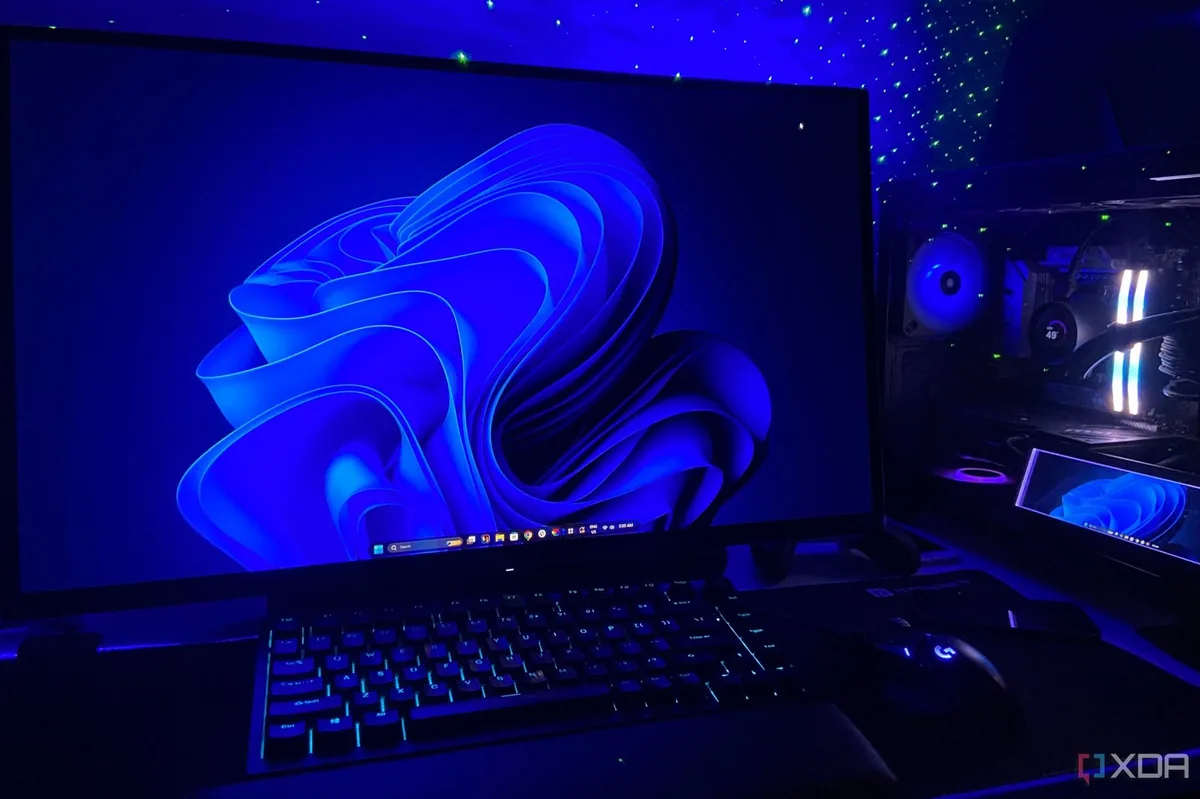
问题出在「内存训练」(Memory Training)。主板每次通电自检时,都会重新校准内存控制器与内存之间的时序、电压和信号,尤其开启 EXPO 高频预设后更耗时。好在 BIOS 里藏着一个能跳过重复训练的开关。
这项功能名为 Memory Context Restore(简称 MCR),由 AMD 在锐龙 7000 系列上市后通过 AGESA 更新引入。它的训练代价主要集中在首次开机,以及之后的 BIOS 更新、清 CMOS 或更换内存条时——但平时每次冷启动都要重来一遍,体感上依旧很漫长。相比之下,采用上一代 DDR4 标准的主机通常启动更快,因为 DDR4 电气结构更简单、需要协商的参数更少。
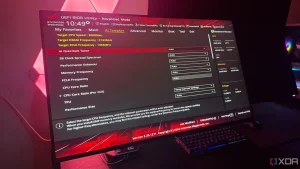
一、进入 BIOS 找到 Memory Context Restore
- 关机状态下按电源键,在屏幕刚亮时连续按「Delete」或「F2」进入 BIOS/UEFI。
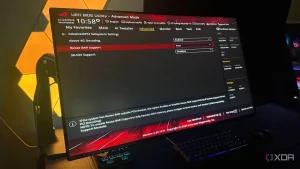
- 在「DRAM 设置」或「AMD 超频 / CBS」相关菜单中,找到「Memory Context Restore」(部分厂商译作「内存上下文恢复」)。
二、开启并理解它的作用
- 将该选项设为「Enabled」。
- 它的原理是:首次内存训练成功后,把稳定的时序、电压和控制器参数保存下来,之后每次开机直接加载,不再从头重训,启动时间通常能砍掉一半。
三、AM5 平台记得顺手开另一项
- 在相邻菜单找到「Power Down Enable」(内存空闲低功耗),一并设为「Enabled」。
- 在 AMD AM5 主板上,只开 Memory Context Restore 而关闭此项,可能导致黑屏、重启或蓝屏,两项一起开才能稳定。
注意事项:Memory Context Restore 只影响开机速度,不会改变内存带宽和延迟;更换内存条、调整时序、改动 EXPO 或重置 BIOS 前,请先把它关掉,让内存重新训练。万一开启后出现启动循环或不稳定,清空 CMOS 即可恢复默认并重新训练。
来源:XDA Developers