游戏主机噪音大,几乎被当成了性能的代价。风扇一转起来嗡嗡作响,多数人的第一反应是掏钱:换静音风扇、上更大的散热器,或者换个风道更好的机箱。
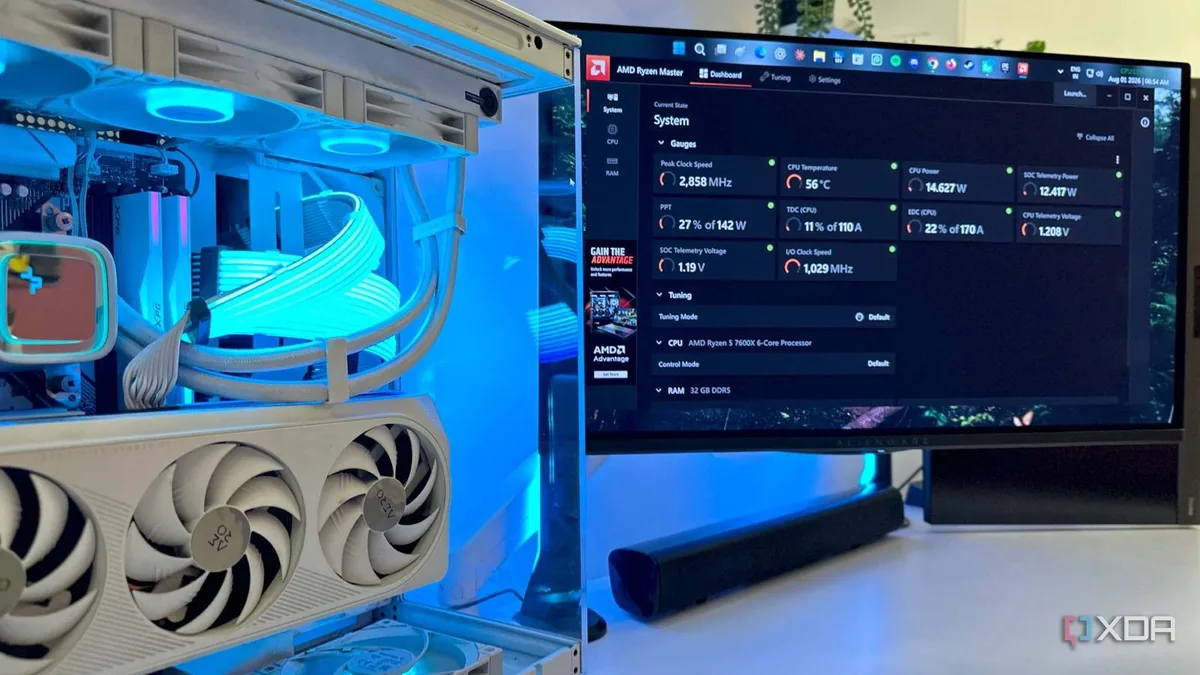
XDA 撰稿人 Samarveer Singh 用一个周末验证了另一条路。他的 NZXT H9 Flow 机箱里已装了十把风扇,其中三把在一体式水冷的冷排上,再加风扇意义不大。于是他只动设置、做保养,没换任何硬件,日常使用和游戏时都明显安静了下来,帧数也没有损失。以下是这五个步骤。
一、先给显卡降压
- 打开 NVIDIA App,使用其中的一键降压功能,这是门槛最低的一步。
- 若想进一步微调,用 MSI Afterburner 手动调整电压—频率曲线。
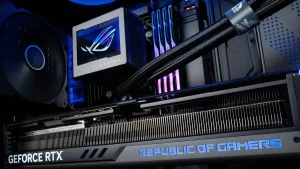
他的显卡是技嘉 RTX 4070 Ti AERO OC,配了尺寸偏大的 WINDFORCE 散热器,噪音原本就不高,目标不是大幅降温而是提高能效。调完之后功耗和温度又降了一些,显卡风扇低速运转甚至停转的时间明显变长。
需要提醒的是,电压不要比官方推荐值压得太低,一味追求最低电压容易导致随机死机。
二、给处理器降压
他的锐龙 5 7600X 搭配三年前购入的九州风神 LS720 一体式水冷,三把冷排风扇转速区间 500 至 2250 RPM,一跑游戏就产生约 30 dB(A) 的噪音,是整机最吵的部件。
处理器降压后待机温度立刻降了下来,莫名其妙的风扇冲高也少了。但游戏时情况依旧:只要 CPU 占用率上去,冷排风扇还是会迅速拉满。这一步能改善日常噪音,解决不了负载下的问题。
三、做一次彻底清灰
- 把机箱搬到室外,拆下全部防尘网。
- 用电动吹风机清理散热鳍片、冷排、显卡以及各个积灰死角。
- 防尘网单独用吸尘器处理干净,再装回机箱。
清完之后温度变化不算大,但风道阻力明显减小,开机后台程序加载时风扇声比以前小了一截。这是整套流程里最不起眼、却最容易照做的一步。
四、在 BIOS 里设置风扇迟滞
真正带来最大改善的是这一步。开浏览器、启动 Steam、装软件,都会让 CPU 温度短暂冲高,风扇跟着提速,几秒后又降回来,这种忽高忽低比持续噪音更让人分心。
风扇迟滞的作用是加一个延迟,让主板确认温度变化持续存在,再去调整转速。他的微星 B650M Gaming Wi-Fi 主板没有单独的迟滞选项,但提供了 Fan Step Up 与 Fan Step Down 两项设置,效果相同。调完之后整机听感平稳很多,温度并没有升高。
五、跑一次风扇校准
BIOS 的硬件监控(Hardware Monitor)页面里通常藏着风扇校准工具。运行后主板会让每把风扇跑一遍完整转速区间,测出各自能稳定维持的最低和最高转速,自定义风扇曲线才有准确基准。
不同品牌叫法不同,例如华硕主板上对应的是 Q-Fan Tuning,可按自家主板型号查找同类功能。校准之后,风扇能在更低转速下稳定待机,不再随机停转或突然拉高,转速切换也平滑许多。
噪音大未必是硬件不行,多数时候硬件只是按既有配置忠实执行,真正该改的是配置本身。
来源:XDA Developers