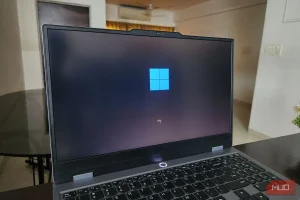
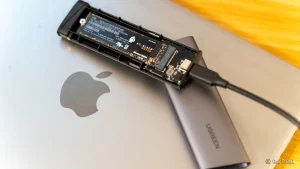
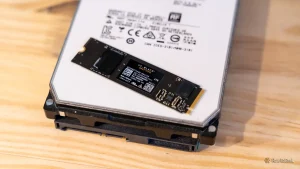
开机慢,多数人的第一反应是硬盘不够快,最直接的对策是换一块更快的固态硬盘。How-To Geek 近期一篇实测文章给出了另一条路径:作者没有更换任何硬件、没有额外花钱,把 Windows 的开机时间压缩了一半,靠的是两处设置改动和一次启动项清理。
系统还没开始加载,时间已经耗掉了
操作系统开始加载之前,主板固件要先唤醒并确认所有硬件在位且工作正常,这一步叫开机自检,缩写为 POST,在某些机器上耗时会超出预期。
冷启动时,统一可扩展固件接口按一张清单逐项执行:初始化内存、扫描已连接设备、检查存储接口、配置基本输入与输出。这些全部发生在 Windows 介入之前,固件走完清单的速度,决定了控制权在什么时候交给 Windows 启动管理器。
如果主板要花二三十秒校验内存、轮询空置的 USB 接口以及一台从不使用的光驱,再快的 NVMe 也补不回这段损耗。针对这一段,最有效的动作是在固件设置里打开 Fast Boot。
需要区分的是,这与 Windows 系统里的快速启动不是同一件事,后者的原理是让 Windows 内核部分休眠。固件层的 Fast Boot 纯粹是硬件级设置:打开后主板会跳过详尽的硬件检查,直接转向主存储盘。视主板型号而定,它可能同时关闭光驱引导、网络引导和可移动介质引导的支持;部分选项更激进,会完全隐去厂商启动画面,并把 USB 控制器的初始化推迟到 Windows 接管之后。
进入固件设置界面的方式通常是开机瞬间连按 Delete、F2、F10 或 Esc 键。如果机器启动已经太快,抓不住这个时间窗,可以改从 Windows 的高级启动进入,选择固件设置项。进去后找到引导菜单,把 Fast Boot 从 Disabled 或 Thorough 改成 Enabled 或 Minimal,保存退出即可。由于全部动作发生在操作系统之下,这属于一次性配置,之后不必重复。
交接给 Windows 之后还能再省一截
不愿改动固件设置的人还有一个纯软件选项。常规关机时 Windows 会彻底关闭一切,内存中的应用与驱动全部被清空;快速启动的做法不同,关机时它把账户注销掉,但让系统内核继续存活。下次开机直接把保存的状态读回内存,不必从零重建,按该文的说法可以把启动时间缩短 30% 到 60%。开启路径是控制面板中的电源选项,点击选择电源按钮的功能,然后勾选启用快速启动。
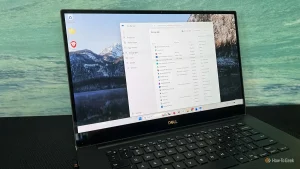
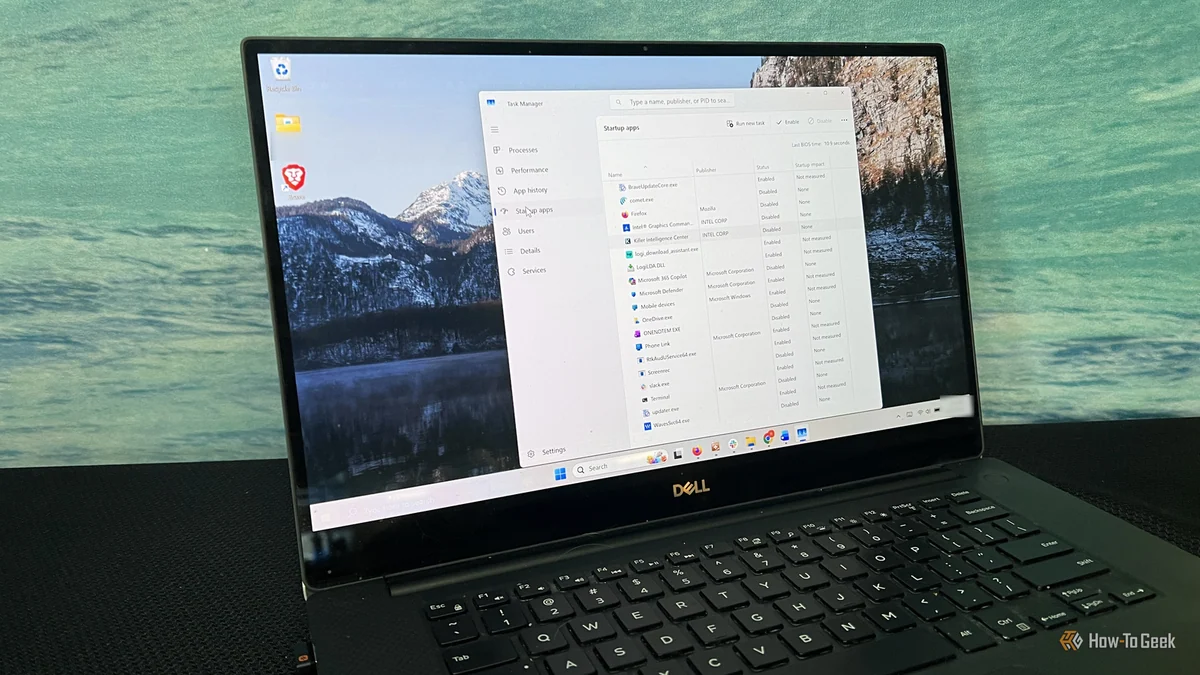
即便 Windows 自身加载得够快,桌面一出现就有一堆程序抢着启动,体感依然是慢。按 Ctrl+Shift+Esc 打开任务管理器并切到启动标签,可以看到所有随 Windows 启动的项目,以及各自拖慢启动的粗略程度。被标为高影响的项目,意味着它在启动瞬间占用了超过一秒的 CPU 时间,或产生了 3MB 以上的磁盘活动。清理时逐项过一遍,把不需要立刻使用的全部关掉。该文作者关停了 Steam、Epic Games 在内的所有游戏启动器,只保留了手机连接,其余程序改为需要时手动点开。
硬件确实更快,但掩盖不了系统的乱
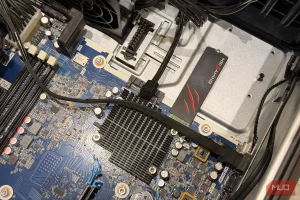
文章并没有否认硬件的价值。老一代 SATA 固态受接口限制,速度封顶在 600 MB/s 左右;当前的 PCIe 4.0 NVMe 标称可达 7400 MB/s,PCIe 5.0 则号称能上到 14000 MB/s 以上。NVMe 协议是为闪存从头设计的,可处理多达 64000 条并发命令队列,足以吸收沉重的启动负载,这些数字本身站得住脚。
但启动过程还会被 CPU 解压、内存延迟和固件层的硬件初始化拖住,一个臃肿的启动序列才是真正的瓶颈。缺乏管理的系统会持续在后台写入无谓数据,比如页面文件反复扩缩、临时文件夹索引、维护休眠文件,这些动作长期蚕食硬盘的总写入寿命。驱动冲突、软件死循环,或者四十个应用同时加载导致桌面三十秒才可用,这类更深层的问题也不是靠读写速度能解决的。用更快的硬件去压一个混乱的系统,只是把问题藏起来,同时让硬盘磨损得更快。
软件层的优化同样有上限。硬盘本身已经老化或即将失效时,清理启动项无法弥补硬件缺陷。不过对一台状态尚可的机器来说,改固件设置大约五分钟,清理启动项再花十分钟,多数人在动硬件之前就能感受到差别——这两处也是开机变慢时最该先查的地方。
来源:How-To Geek