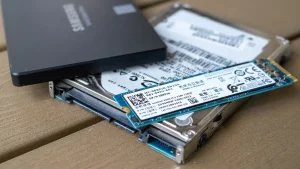
开机慢,很多人的第一反应是”硬盘不行了,换块更快的”。How-To Geek 一位长期写 Windows 教程的编辑也曾这么想,但他最终一分钱没花,就把开机时间砍掉了一半。NVMe 硬盘虽快,但固件自检和启动项这两关它帮不上忙,钱往往花在了刀刃之外。问题往往不在硬盘,而在两处:主板固件开机自检太久,以及太多程序挤在开机时一起启动。
一、开启主板 UEFI 快速启动(Fast Boot)
电脑通电后,UEFI 固件要先做一遍通电自检(POST):初始化内存、扫描设备、检查硬盘接口,这套流程有时要二三十秒,比 NVMe 硬盘的加载还慢。
- 开机瞬间反复按 Delete、F2、F10 或 Esc 进入 BIOS/UEFI 设置;若开机太快来不及按,可在 Windows 中进入”高级启动”→”UEFI 固件设置”再进。
- 找到 Boot(启动)菜单,把 Fast Boot 从 Disabled 或 Thorough 改为 Enabled 或 Minimal。
- 保存并退出。此后主板会跳过繁琐检测,直达系统盘。
注意:这不是 Windows 里的”快速启动”,后者是让内核休眠,属于另一项功能。
二、开启 Windows”快速启动”
- 打开控制面板→”电源选项”→”选择电源按钮的功能”。
- 点击”更改当前不可用的设置”,勾选”启用快速启动(推荐)”并保存。
关机时系统会保留内核状态,下次开机直接读回,启动通常能快 30%–60%。
三、精简开机启动项
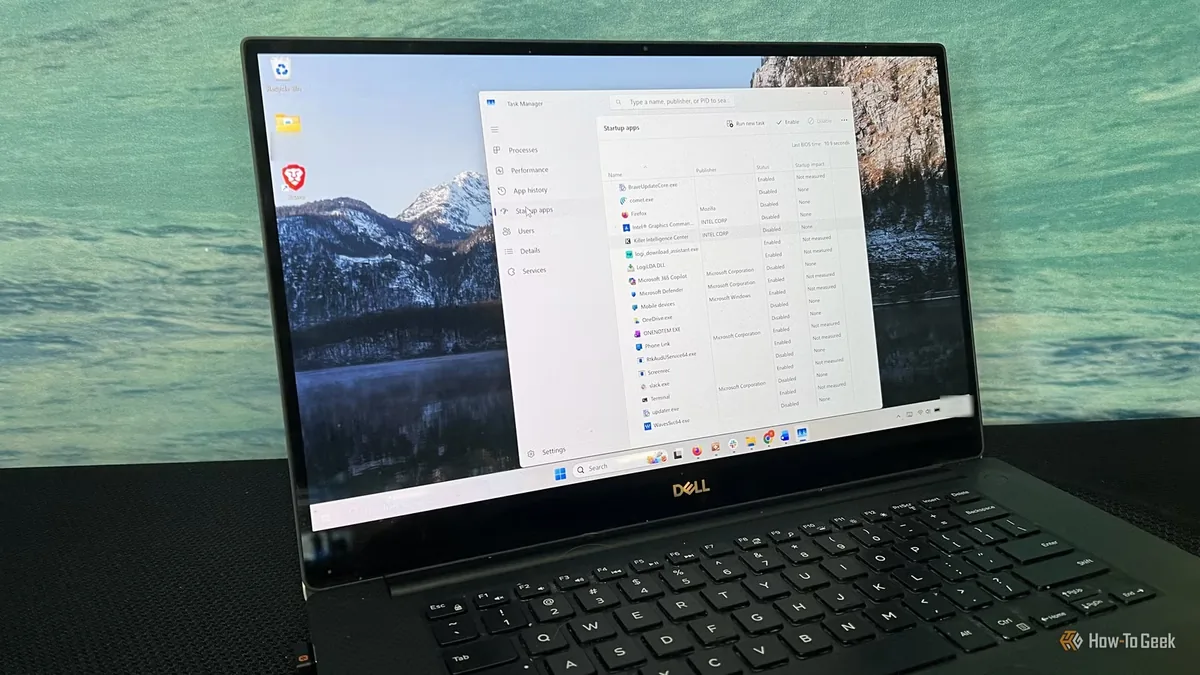
按 Ctrl+Shift+Esc 打开任务管理器,切到”启动”选项卡,这里列出所有随 Windows 启动的程序及它们对开机的影响。标”高”影响的基本都在猛吃 CPU 或读写磁盘,把不急需的关掉即可——撰稿人关掉 Steam、Epic 等游戏启动器后,桌面加载明显变快。
注意事项
软件调优有上限:硬盘真老化或故障时,清启动项救不了。但多数健康机器先动这两三处就能见效,UEFI 改动约 5 分钟,清启动项约 10 分钟,比花钱换硬件划算得多。
来源:How-To Geek