多数人使用 ChatGPT 的场景高度集中:写邮件、回答问题、生成图片,再加上偶尔让它写点代码。科技媒体 Tom’s Guide 的人工智能编辑阿曼达·卡斯韦尔(Amanda Caswell)用数月时间集中测试新功能和冷门功能后,整理出一份「隐藏菜单」——其中一部分是产品内置能力,另一部分只是没人想到要这么提问。

这九项能力的共同点是,既不需要复杂的提示词,也不必开通付费订阅,绝大多数几秒钟就能出结果。
输出效果:字体、色板与图表解读
一、写出特殊字体。 示范提示词是:「用五种不同的 Unicode 字体样式写出『Happy Birthday!』,包括手写体、气泡体、哥特体和小型大写体。」很多人默认 ChatGPT 只能输出纯文本,实际上它可以生成手写体、哥特花体、气泡文字、上标小字、双线体等一系列 Unicode 字符,用在社交平台发帖、请柬或短信里都合适。卡斯韦尔提到,正是有一次随口让它「用手写体回复」并得到响应,才促使她开始系统摸索这些功能。
二、从图片中提取专业配色。 提示词示范:「分析这张图片,生成一套五色的专业配色方案,给出十六进制色号,并解释这些颜色为什么搭配得当。」上传一张房间、标志、风景或穿搭照片,模型会识别主色调、给出色号,还能推荐互补色。装修配色、做演示文稿时相当实用。
三、讲清楚看不懂的图表。 提示词示范:「解释这张图表到底说明了什么,指出最大的趋势、任何异常之处,以及看完之后应该记住的结论。」与其对着复杂曲线发呆,不如直接上传,让模型说明趋势、找出离群值、用大白话总结要点。卡斯韦尔甚至把排得密密麻麻的日历当成「图表」上传,追问「七月有多大比例的时间花在了聚会和亲子活动上」。
处理杂事:手写稿、表格与公式
四、把手写笔记整理成文档。 提示词示范:「把这些手写笔记整理成带标题、要点和待办事项的会议纪要。」拍下笔记本或会议记录的照片,模型能把内容归整为结构清晰的文本,识别出其中的待办项,潦草字迹也能辨认。
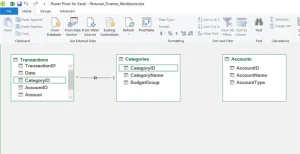
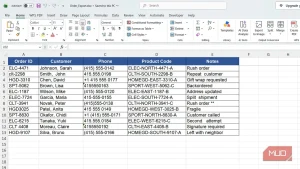
五、把表格照片变成可编辑的电子表格。 提示词示范:「把这张表格转换成可编辑的电子表格,保持所有行列完全一致。」别人发来一张打印表格、报销单或排班表的照片,模型可以还原成能直接粘贴进 Excel 或 Google Sheets 的表格;手绘的表格同样有效。
六、用大白话生成 Excel 公式。 提示词示范:「A 列是姓名,B 列是销售额,写一个公式,当销售额超过 5000 美元时返回『Bonus』。」不必再去记 VLOOKUP、XLOOKUP 或者层层嵌套的 IF,把需求描述清楚即可。
生成成品:游戏、二维码与清单
七、生成可打印的谜题和游戏。 提示词示范:「为 8 岁孩子制作一份夏日主题的可打印单词搜索题,并附上答案。」模型能生成单词搜索、填字、数独、寻宝游戏和知识问答,直接打印就能用。
八、生成二维码。 提示词示范:「生成一个指向 https://www.tomsguide.com 的二维码,确保容易扫描。」很多人不知道 ChatGPT 能生成指向网址、联系方式甚至 Wi-Fi 凭据的二维码,用在请柬、课堂和小微商户场景上都方便,放进简历里也能让对方一扫即联系。
九、在对话里生成可勾选的清单。 提示词示范:「为设置一台新的 Windows 笔记本电脑制作一份交互式清单,让我完成一项就能勾掉一项。」出行打包、跟着多步骤教程操作、或者应付事情特别多的工作日,都可以让模型生成能逐项打勾的清单,把长流程拆成可控的小步骤。
值得留意的一点
这份清单的价值不在于展示某个新模型有多强,而在于提醒一件常被忽略的事:产品能力的更新速度,往往快过用户习惯的更新速度。卡斯韦尔在文末的判断是,ChatGPT 一直在增加新能力,但并非每一项都摆在显眼位置。
需要说明的是,上述九项大多依赖的是多模态识别与格式化输出这类通用能力,并非某一款产品独有,换成其他主流对话式人工智能工具,同类提示词通常也能得到接近的结果。
来源:Tom’s Guide,作者 Amanda Caswell