最近一两年买的 Windows 笔记本,空格键右侧多出了一颗 Copilot 键,按下去就会唤起微软的 Copilot 助手。麻烦在于,这颗键并不是凭空多出来的:厂商通常是拿掉右 Ctrl 键或”应用程序键”(快捷菜单键)来腾位置。对习惯用右手小指按 Ctrl 敲快捷键的人,或者依赖这两颗键操作辅助功能的用户来说,肌肉记忆一下子全乱了。
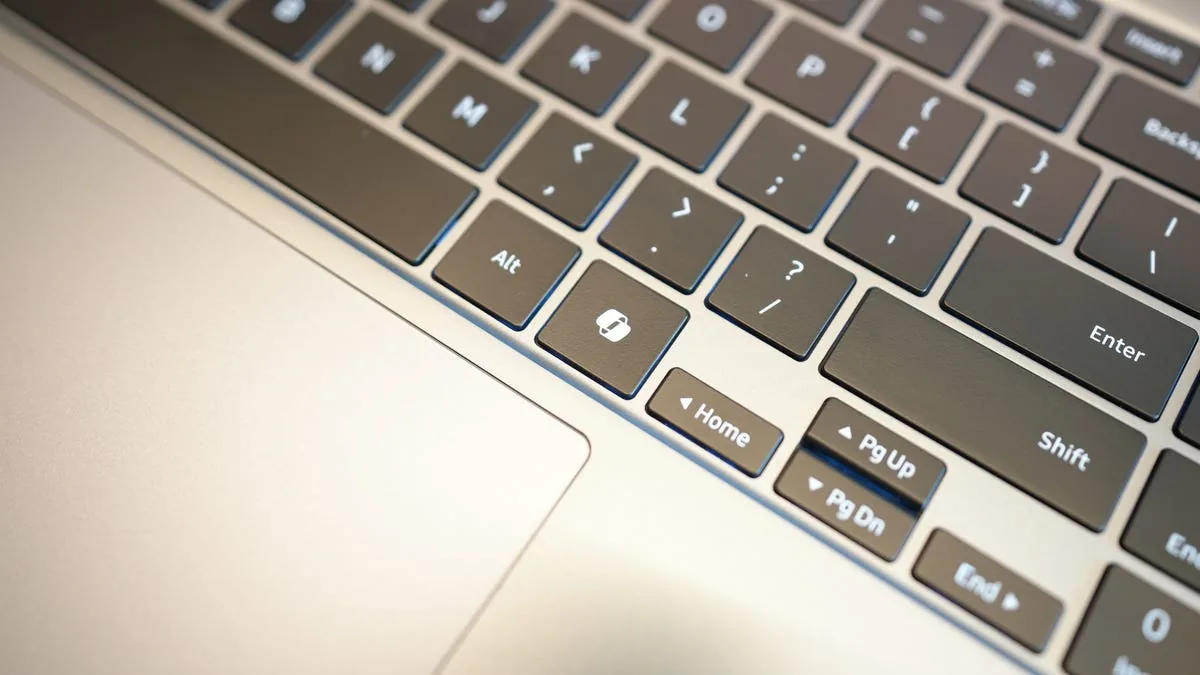
更让人别扭的是,即便真要用 Copilot,也完全用不着这颗专用键——点任务栏图标、按 Windows 键 + C 都能打开,还能设置成喊一声”Hey, Copilot”语音唤起。这颗键相当于白占了一个键位。
微软自己也承认了这个问题。ZDNET 撰稿人 Lance Whitney 提到,微软在一篇支持文档中透露,将在今年晚些时候更新 Windows 11,加入把 Copilot 键改成右 Ctrl 键或快捷菜单键的设置。在这项更新到来之前,有两种办法可以自己动手改。
一、用系统设置改(简单但选择很少)
Windows 11 已经内置了一个改键入口,只是可选项非常有限:
- 打开”设置”。
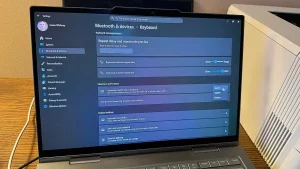
- 依次进入”蓝牙和其他设备”(Bluetooth & devices)→”键盘”(Keyboard)。
- 找到”快捷方式和热键”(Shortcuts & hotkeys)分区,其中”自定义键盘上的 Copilot 键”(Customize Copilot key on keyboard)默认值通常是 Copilot。
- 点开下拉菜单挑选替代功能。可以改成”搜索”(Search),按键后打开 Windows 搜索;也可以选”自定义”(Custom),此时会出现另外一些可指定的程序,Lance Whitney 在自己的机器上就把它改成了启动 Windows 版 Google 应用。
这个入口的问题很明显:它给不了右 Ctrl 这类按键选项。想真正把键位还原,得靠下面这套工具。
二、用 PowerToys 的键盘管理器(推荐)
微软官方免费工具 PowerToys 里有一个”键盘管理器”(Keyboard Manager),既能重映射单个按键,也能重映射组合键。只要目标按键或组合键不与 Windows 已占用的快捷键冲突,几乎可以随意指定。
- 从 PowerToys 的 GitHub 页面或微软商店(Microsoft Store)页面下载安装 PowerToys。
- 启动 PowerToys,在”输入/输出”(Input & Output)分类下选择”键盘管理器”。
- 点击”重新映射快捷键”(Remap a shortcut)。之所以不是”重新映射按键”,是因为 Copilot 键在系统层面其实是一组快捷键,而非一颗独立按键。
- 在”重新映射快捷键”界面左侧的选择区,点击 Shortcut 旁边的铅笔图标,然后直接按一下 Copilot 键。系统会把它识别成 Win(左)、Shift(左)、F23 三键组合,确认无误后点”确定”。
- 在右侧的目标区,点击 Shortcut 下方的下拉框,从列表中选择希望触发的按键。想恢复原有手感就选 Ctrl(右);也可以选择彻底禁用它,不过改成有用的功能通常更划算。设置完成后点右上角”确定”。
- 退出前确认”键盘管理器”的开关处于打开状态,否则映射不会一直生效。
改完按一下 Copilot 键就能验证。如果映射的是右 Ctrl,随手打开一个文本文件或文档,用 Copilot 键代替 Ctrl 试试 Ctrl+C 复制、Ctrl+V 粘贴、Ctrl+Z 撤销,能正常响应就说明改好了。
注意事项
想撤销改动同样简单:回到 PowerToys 的键盘管理器,点击”重新映射快捷键”,再点已创建映射旁边的垃圾桶图标删除即可。
需要留意的是,键盘管理器依赖 PowerToys 在后台运行,卸载或关闭该模块后,Copilot 键会恢复原样。另外,这颗键最初是微软两年多前为自家 Copilot+ PC 的 Surface 笔记本引入的,随后联想、戴尔、惠普等厂商跟进,如今连不属于 Copilot+ 认证的机型也开始配备,购买新笔记本时不妨先看清键盘布局。
来源:ZDNET