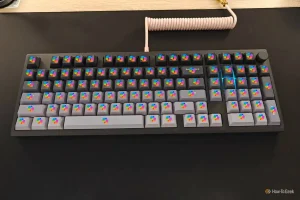
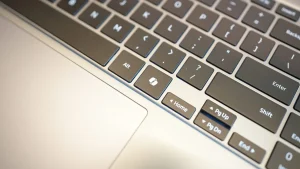
近一两年购买 Windows 笔记本的用户,大概率会在空格键右侧发现一个陌生的新按键——Copilot 键。按下它就会呼出微软的 Copilot AI 助手。这是微软两年多前率先在自家 Copilot+ PC 的 Surface 笔记本上引入的设计,随后联想、戴尔、惠普等厂商纷纷跟进,如今连非 Copilot+ 机型也普遍配上了这个键。
在实体键盘上新增一个按键,其实是相当罕见的动作——上一次还要追溯到上世纪 90 年代 Windows 键的诞生。问题在于,对于不常用 Copilot 的人来说,这个键几乎就是浪费空间;即便真要用 AI,点击任务栏图标、按 Win+C 快捷键,甚至喊一声”Hey, Copilot”都能做到同样的事。
更麻烦的是,Copilot 键通常占用了原本右 Ctrl 键或右键菜单键的位置,习惯用这两个键触发快捷操作或依赖辅助功能的用户会明显感到不便。微软也承认了这一问题,并在近期的支持文档中表示,计划在今年晚些时候更新 Windows 11,允许用户把 Copilot 键重新映射为右 Ctrl 键或菜单键。
在官方方案落地之前,ZDNet 撰稿人 Lance Whitney 分享了两种立刻可用的改键方法。
方法一:在 Windows 设置中改键
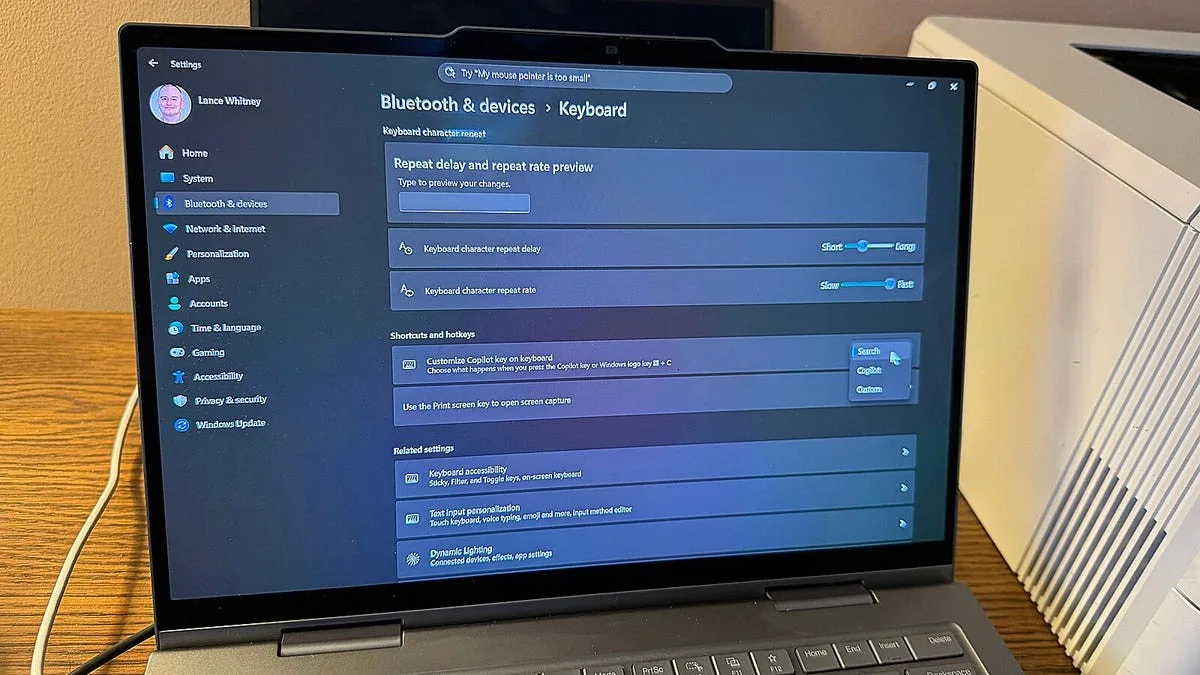
打开”设置”,进入”蓝牙和其他设备”,点击”键盘”。在”快捷方式和热键”下找到”自定义键盘上的 Copilot 键”选项,点开下拉菜单即可更换功能。可以将其设为”搜索”,按键即启动 Windows 搜索工具;选择”自定义”后可能出现更多选项,例如切换为启动 Windows 版 Google 应用。不过这条路径的可选项非常有限。
方法二:用 PowerToys 的键盘管理器
微软免费工具集 PowerToys 内置了”键盘管理器”,可以自由重映射按键和快捷键。具体步骤如下:
- 从 PowerToys 的 GitHub 页面或微软商店安装该工具;
- 启动 PowerToys,在”输入/输出”分类中选择”键盘管理器”,点击”重新映射快捷键”(Copilot 键在系统里实际是一组快捷键而非单个按键);
- 在左侧”选择”区域点击铅笔图标,按下 Copilot 键完成识别,屏幕会显示为 Win(左)+Shift(左)+F23 的组合,点击”确定”;
- 在右侧下拉框中选择目标按键,比如设为右 Ctrl 键恢复原有功能,确认后点右上角”确定”;
- 离开前确认”键盘管理器”的开关处于打开状态。
设置完成后可以做个小测试:打开任意文档,用 Copilot 键代替 Ctrl 键执行复制、粘贴、撤销等操作,能正常工作即改键成功。如果想撤销映射,回到键盘管理器点击对应条目旁的垃圾桶图标即可。
来源:ZDNet