你装完一个驱动、改了个设置,Windows 突然开始卡顿、闪退、某个程序死活打不开——动手重装之前,先看看系统还原。
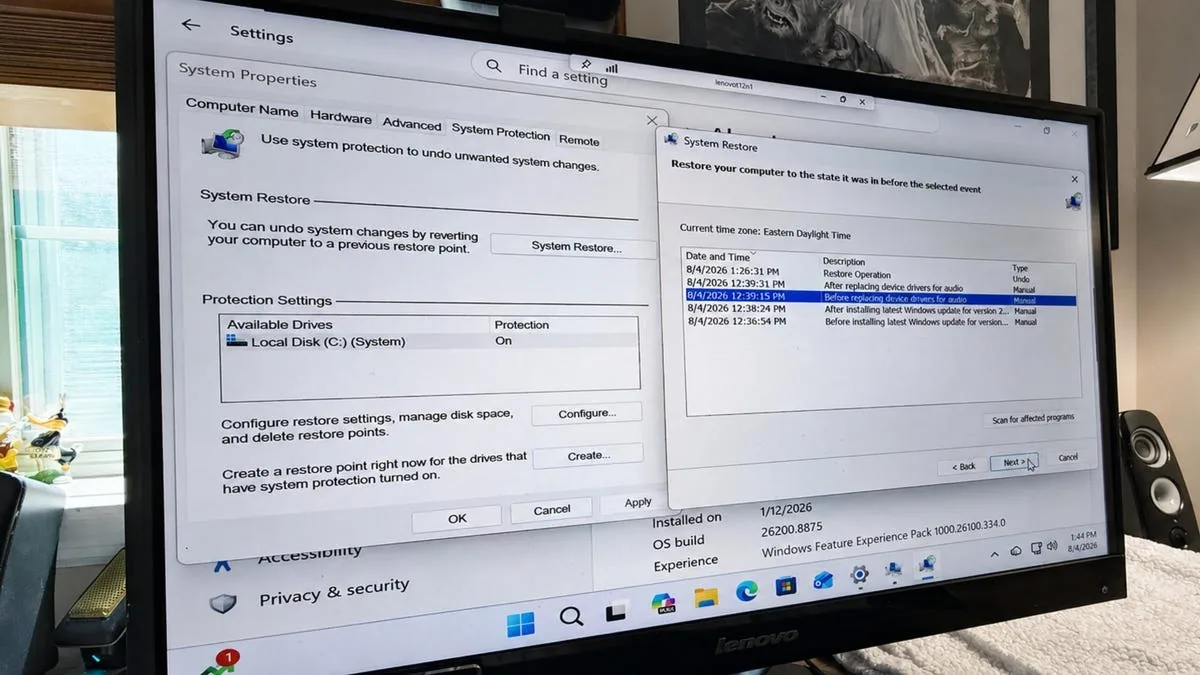
这是 Windows 用了很多年的老功能,会把系统文件、注册表设置、设备驱动和已安装程序的当前状态存成快照。它不管个人文件,误删的文档、照片、邮件靠它找不回来,用处是把系统层面的改动整体退回去。
Windows 其实会自动建还原点:安装某些应用前、装大版本更新前、装新驱动前,或者连续七天一个都没生成的时候。但 ZDNet 编辑的习惯是,任何重要改动之前手动再补一个。
先把开关打开
设置 → 系统 → 关于 → 相关链接里的「系统保护」→ 配置 → 勾选「启用系统保护」,然后拖动滑块决定给还原点留多少空间。硬盘紧张就调低,空间充裕可以放宽。分配的空间用满后,最旧的还原点会自动删掉给新的腾位置。
手动建一个
在搜索框输入「创建还原点」直接进系统属性 → 点「创建」→ 起个能认出来的名字 → 再点「创建」,看到成功提示就完成了。只要硬盘够,可以一直加。
出事之后怎么退回去
系统属性 → 系统还原 → 选「选择另一个还原点」→ 勾上「显示更多还原点」→ 选中目标后先点「扫描受影响的程序」,能看到哪些程序和驱动会被删除或恢复 → 下一步 → 完成 → 确认。整个过程不能中断,跑完自动重启,重新登录后确认原来的毛病是否消失,顺手打开那几个受影响的程序检查一遍。
我的判断是,这功能真正的价值全在「事前」两个字。等出了问题才想起它,往往一个可用的还原点都没有。花两分钟把系统保护打开,比什么都值。
来源:ZDNet