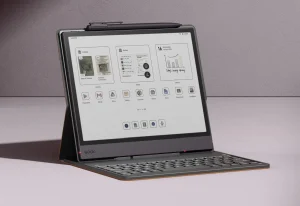
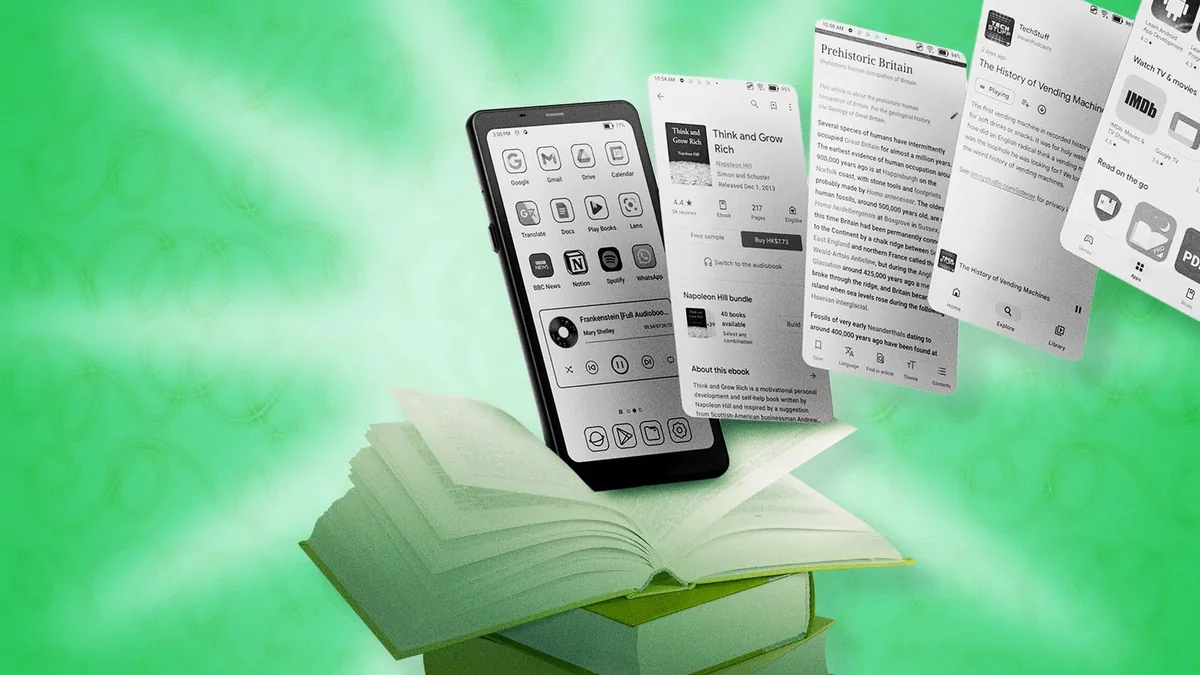
手机形态的墨水屏设备近两年积攒了一批忠实用户,文石 Boox Palma 系列是其中的代表。它与传统电子书阅读器最大的区别在于底层是一台安卓设备:既能侧载电子书用自带的 NeoReader 阅读,也能安装其他阅读应用。灵活是优点,代价则是初始设置偏”原始”——按键翻页不生效、翻页后残留上一页的阴影、息屏就断掉正在听的音频,都是新用户常遇到的问题。Lifehacker 编辑整理了几项设置调整,几分钟就能把手感理顺。
一、让音量键真正用来翻页
Palma 保留了实体按键,但并非所有阅读应用默认识别音量键。系统层面的通用设置如下:
- 在主屏长按需要调整的阅读应用图标,在弹出菜单中点击「Optimize」。
- 切换到「Others」标签页。
- 找到「Customize Buttons」,其右侧有三个图标,点击最左边那个,把音量键功能设为「Page-turning」。若更习惯用音量键触发连续滚动,则选择右侧的上下箭头图标。
部分阅读应用还有各自的开关,需要在应用内单独打开对应的音量键翻页选项,否则系统设置可能不生效。
二、给”一键全刷”配个快捷方式
墨水屏都存在残影问题,翻页后上一页的痕迹会残留在屏幕上。设备会在触屏若干次后自动刷新,但图文混排内容往往需要更频繁地手动全刷。设置方式有两种:
- 用实体键:打开「Settings」,点击「Smart Button」(机身左上方那颗多功能键),选择「Short-press Function」「Double-click Function」或「Long-press Function」中的一项,再选「Full-refresh」。
- 用手势:打开「Settings」,下拉找到「System Navigation」,在「Bottom Navigation」下点击「More Settings」,左右滑动选定要映射的屏幕区域(左侧、中间或右侧),点击「Custom」后选择「Full-refresh」。
三、息屏也能继续听书
带磁吸保护壳的设备一合盖就休眠,正在播放的有声书或播客随之暂停。需要连续修改三处设置:
- 长按对应应用图标,点击「Optimize」,在「Others」标签页中打开「Stay active in the background」。
- 打开「Settings」→「Apps and Notifications」→「Freeze Settings」,把音频类应用的冻结开关关掉;也可直接打开「Do not freeze apps running in the background (audio, input methods, etc.)」一次性放行。
- 打开「Settings」→「Power」,点击「Bluetooth Status After Sleep」并选择「Stay Connected」,防止休眠后蓝牙断开导致耳机掉线。同一页面的开机自动启用蓝牙选项也可一并打开,代价是续航略有损耗。
四、开启定位,设备丢了还有找回的机会
不少人以为设备只要登录了账号就能被定位,实际上还需要在系统层打开定位服务:进入「Settings」→「Location Information」,打开「Access my location information」;随后可在「Location permission of apps」中单独收回不希望获取位置的应用权限。需要注意的是,设备必须处于开机且联网状态才能被定位。
原文另外介绍了借助第三方应用锁定触摸屏、避免误触翻页的方法,但该方案需要从非官方应用商店安装应用,并放宽系统安全限制,普通用户谨慎评估后再决定是否尝试。
来源:Lifehacker