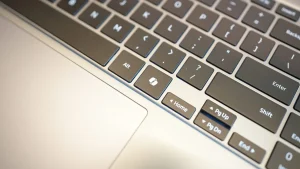
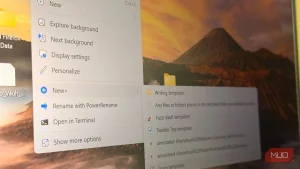
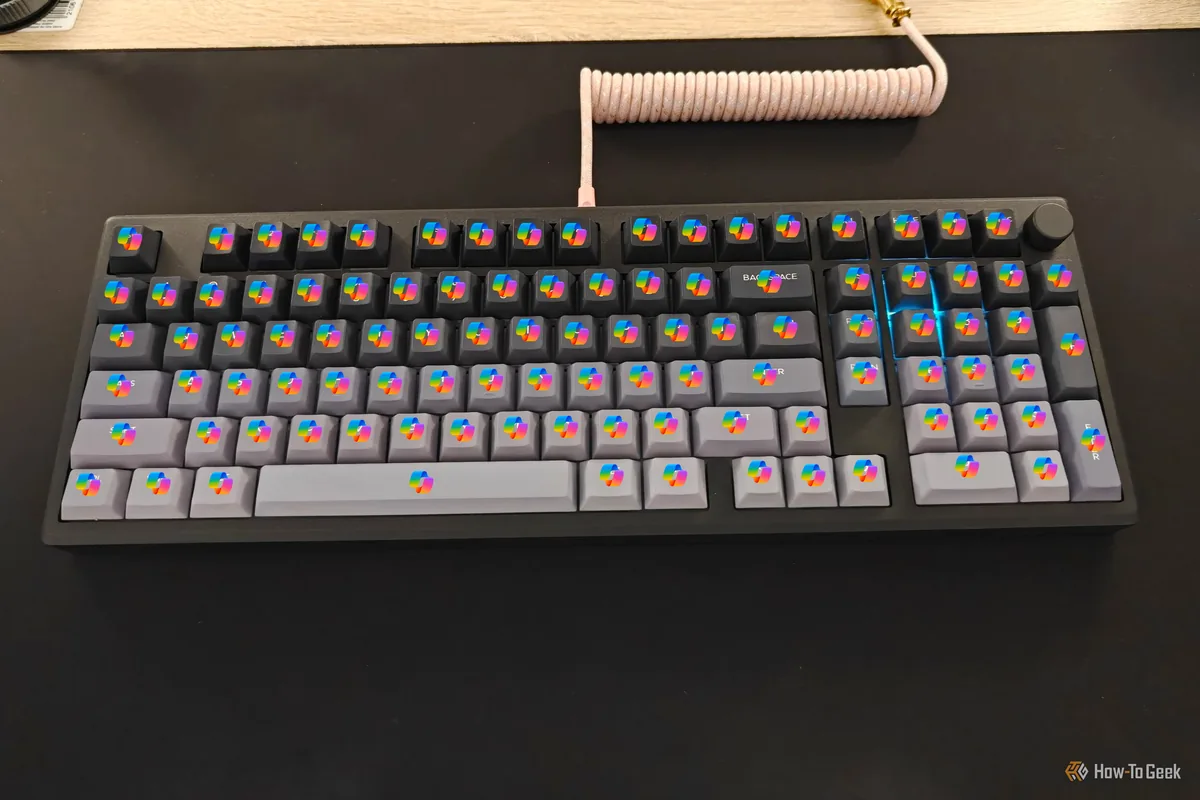
Windows 11 的 Copilot 默认靠 Win + C 或独立 Copilot 键呼出,可不少键盘根本没有那颗专用键,每次还要去点图标、找入口,挺麻烦。其实用微软自家的 PowerToys 键盘管理器,就能把任意一颗不常用的按键重映射成「打开 Copilot」,比如把平时用不上的右 Ctrl、菜单键改掉;手头若是支持 VIA/QMK 的客制化机械键盘,还能直接刷固件把整盘改成 Copilot 专用。下面分三种方案,按需取用即可。
一、用 PowerToys 重映射单个按键
- 从 Microsoft Store 或微软官网安装 PowerToys,打开后进入「键盘管理器」。
- 点击「重映射按键」,在「按键」一栏选择要改的键(如右 Alt、菜单键),在「映射到」一栏选择「启动 Copilot」,或直接录入快捷键 Win + C。
- 点击「确定」并应用,之后按下该键即可呼出 Copilot。
- 注意:被改的键原有功能会失效,建议挑选一颗平时几乎用不到的键。
二、给机械键盘刷固件做整盘映射
- 若键盘支持 VIA/QMK 固件,打开 VIA 软件(需键盘本身兼容)。
- 在「宏」里录制一个自动按下 Win + C 的宏,再到「键映射」把任意键绑定到这个宏。
- 这种方案不依赖系统软件常驻,刷完即生效,适合想把整块键盘都变成 Copilot 快捷键的玩家。
三、搭配语音访问实现免手操作
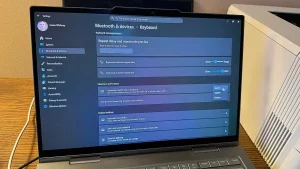
- 在「设置 → 辅助功能 → 语音访问」中开启该功能。
- 开启后可直接口述「按回车」「按退格」让系统执行命令。
- 把常用键都改给 Copilot 后,配合语音访问仍能完成输入与导航,不用担心某些键失灵。
重映射会覆盖原键功能,动手前先想清楚哪颗键最「闲」。若键盘没有独立 Copilot 键,Win + C 是通用的呼出方式;改设置前,请确认你当前的 Windows 版本中 Copilot 已经可用。
若改完发现某颗键失灵或想恢复,回到 PowerToys 的「重映射按键」里删掉对应规则即可还原,不会留下残留;用 VIA/QMK 刷写的键位则需重新烧录原布局。先把改动记在纸上,比事后凭记忆恢复更稳妥。
来源:How-To Geek