在 Windows 里新建一份文档,很多人的实际做法并不是右键「新建」,而是翻出上周的旧文件复制一份,改个名字,再把内容删干净,只留排版和结构。写周报、写脚本、做表格,这套动作每周重复一遍。
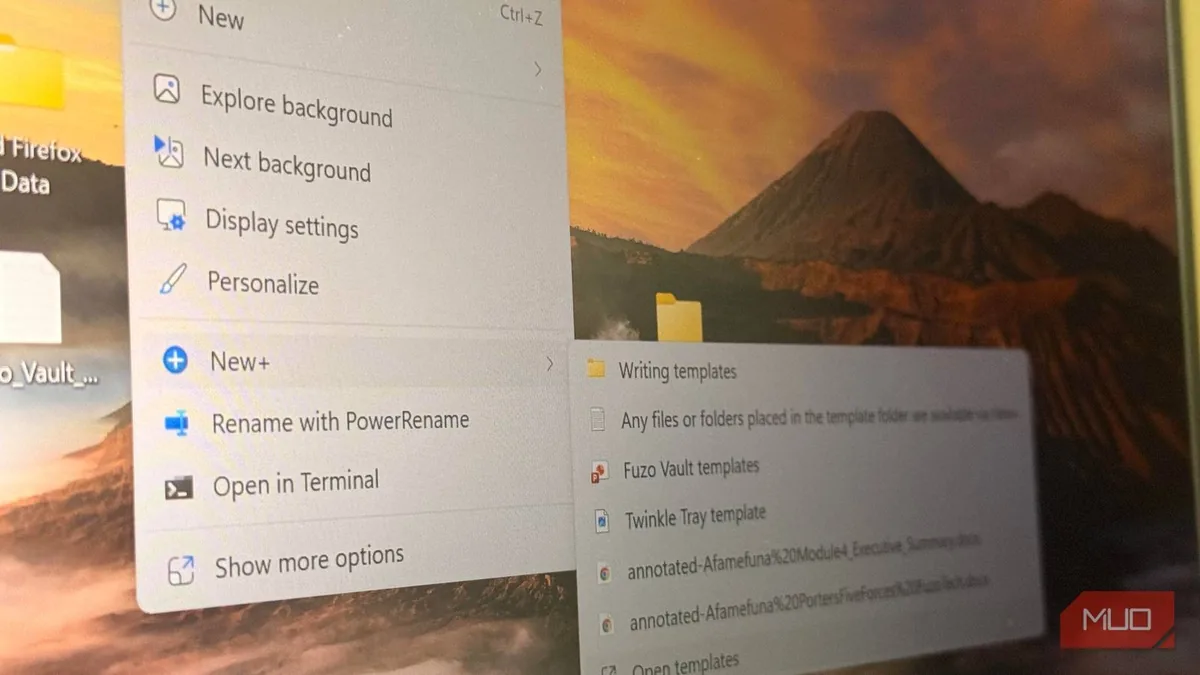
问题出在系统自带的「新建」菜单:它默认只有文件夹、快捷方式和文本文档,装了 Office 后再多几项空白文档,全是从零开始的空文件。MakeUseOf 撰稿人 Afam Onyimadu 分享了自己的解法——用微软官方免费工具 PowerToys 的 New+ 模块,把这个菜单换成自己的模板库,右键一下拿到的就是半成品。
一、启用 New+ 模块
- 从微软官方渠道下载并安装 PowerToys(免费开源)。
- 打开 PowerToys 设置,在左侧列表展开「文件管理」(File Management)分组。
- 点击其中的「New+」,在右侧把「启用 New+」开关打开。
开启后,在资源管理器空白处点右键,菜单里就会多出一个「New+」入口。
二、把常用文件放进模板文件夹
- 在任意文件夹空白处右键,选择「New+ → 打开模板」(Open templates)。
- 系统会打开模板目录,默认位置是
%localappdata%\Microsoft\PowerToys\NewPlus\Templates。 - 把平时反复复用的文件直接拷进这个目录,例如保留了标题层级的稿件框架、带好公式与表头的表格、固定分节的会议纪要。
- 模板可以是文件、文件夹,也可以是快捷方式,格式不限。
放进去的东西会按名称排序显示,文件夹始终排在最前面。想控制顺序,可以在文件名前加「1. 」「2. 」这样的编号。
三、让菜单看起来更清爽
New+ 的显示选项里有三个开关值得调整:
- 「隐藏模板文件扩展名」默认开启,菜单里显示「周报」而不是「周报.docx」。
- 「隐藏文件名开头的数字、空格和点」默认关闭,开启后用来排序的「1. 周报」会显示成「周报」。
- 「隐藏系统内置的『新建』菜单」默认关闭,若希望彻底只用自己的模板,可以把它打开。
四、让新文件自动带上日期
模板名还能自动套用变量,但这项功能默认是关的:在 New+ 设置的「行为」区域打开「替换模板文件名中的变量」。
开启后,把模板命名为 $YYYY-$MM-$DD 周报 by %USERNAME%,新建出来的文件名就会自动变成当天日期加当前用户名。常用变量有 $YYYY(四位年份)、$MM(两位月份)、$DD(两位日期)、$hh、$mm、$ss(时分秒),以及仅在模板子文件夹中生效的 $PARENT_FOLDER_NAME(父文件夹名称)。日期变量区分大小写,环境变量不区分。变量取值中若含有文件名非法字符,会被自动替换成空格。
需要注意的地方
模板不必一次做全,判断标准是某类文件是否在反复创建:月度费用表、结构固定的报告、需要针对岗位微调的简历都值得做成模板,偶尔用一次的则没必要。
默认模板目录只存在本机、不随账户同步,需要多设备共用时,可在设置里把模板位置改到一个已开启同步的网盘目录。
与复制旧文件相比,这种方式省掉的是「找文件」那一步——不必回忆哪个版本干净、当初存在哪里,模板目录里永远只有一份最新母本。
来源:MakeUseOf