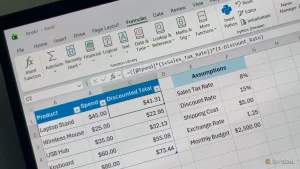
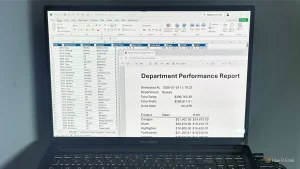
辛苦做出来的 Excel 表格,常被同事说「看着乱」。多数人想到的美化方法是换字体、加粗边框、挑颜色,但这些偏重外观,对「怎么读、怎么比、怎么懂」帮助有限。How-To Geek 的 Excel 长期撰稿人 Tony Phillips 认为,与其手动逐个调格式,不如用 Excel 自带的四类格式化工具,让数据自己变得好读、好比较。下面五个技巧,几乎可以套用到每一份表格。
一、用「单元格样式」统一格式
手动给标题、输入区、计算区分别上色,容易前后不一致。改用「样式」按「用途」定义外观:输入单元格长什么样、计算单元格长什么样,一次定好、全本复用。
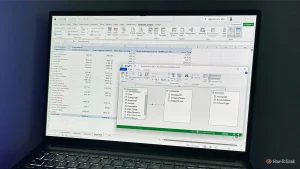
- 选中已调好格式的单元格,点「开始 → 单元格样式 → 新建单元格样式」,勾选要由该样式控制的格式元素。
- 在别的表格想复用,点「开始 → 单元格样式 → 合并样式」,选来源工作簿即可把样式复制过去。
二、用「条件格式」让数据自己说话
整列数字长得一样,关键值就被淹没。条件格式让格式随数据自动变化。
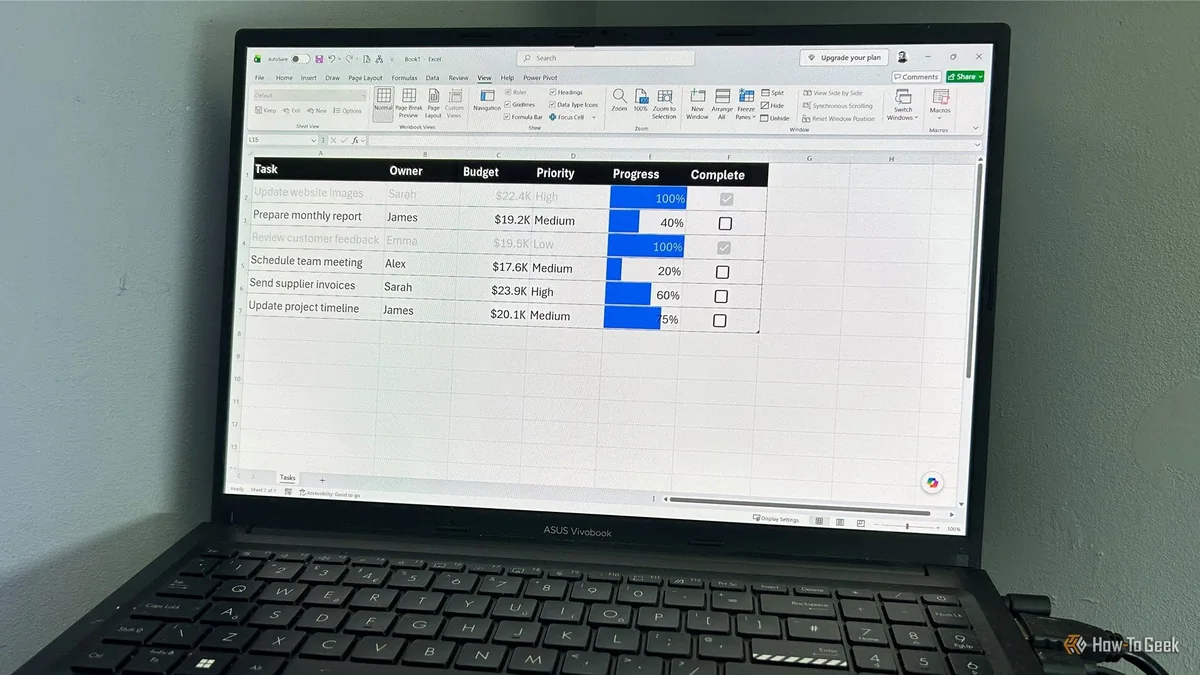
- 点「开始 → 条件格式」,先用现成预设:数据条、图标集、色阶,几秒就能套上。
- 需要更细的逻辑(比如勾选框打勾后文字变灰),用「开始 → 条件格式 → 新建规则 → 使用公式确定要设置格式的单元格」。
注意:条件格式是帮人抓重点,不是装饰。满屏颜色图标反而会更难读,最好的规则是不抢数据的戏。
三、用内置数字格式统一呈现
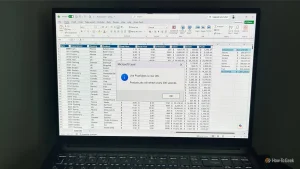
一列百分比写成小数、金额没货币符号、长编号变科学计数法,都会让表格显「半成品」。
- 选中列,在「开始 → 数字」组里有三个快捷按钮:会计专用(货币符号与小数对齐)、百分比样式(0.25 变 25%)、千位分隔(逗号样式)。
- 展开同组下拉,还有文本(按原样显示编号、邮编)、日期等格式,处理带时间计算的数据时尤其好用。
四、用自定义数字格式加语境而不改值
有人为了好看,把 0 改成「-」、在数字后手敲「件」或「K」,但这会破坏公式与排序。自定义格式只改显示、不改真值。
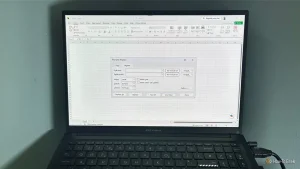
- 按 Ctrl+1 打开「设置单元格格式 → 数字 → 自定义」,在类型框输入:
- 千单位:
#,##0.0,"K";-#,##0.0,"K" - 百万单位:
#,##0.0,,"M";-#,##0.0,,"M" - 0 显示为短横:
#,##0;(#,##0);- - 追加单位:
0 "items"或0 "°F"
五、表格与斑马纹按需取舍
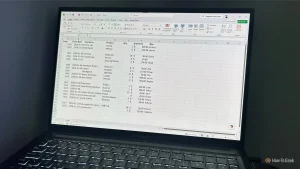
把区域「套用表格格式」后默认有隔行底纹,方便横向盯行;但如果已经用了条件格式或状态色,再叠加斑马纹会更花。
- 套用表格后,到「表格设计」选项卡,在「表格样式选项」里取消勾选「镶边行」,或选无镶边样式。
- 用 Microsoft 365 的,可开启「聚焦单元格」,自动高亮当前行与列,不靠永久底纹也能跟住视线。
注意事项
养成小习惯能让格式稳定:格式刷、F4(重复上一步操作)、查找替换,把一次性的美化变成可复用的动作。说到底,好表格来自「有意为之、前后一致」,而不是多换几种字体。
来源:How-To Geek