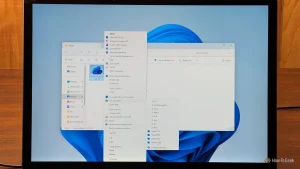
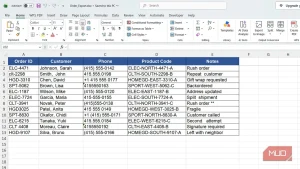
你的下载文件夹是不是永远像垃圾场?PDF、安装包、图片、Markdown 文档全堆在一起,每次想找文件都得翻半天。一位 MakeUseOf 撰稿人分享,他靠 File Juggler 这个 Windows 小工具,让文件夹自己收拾自己,再也不用人工分类。
File Juggler 是一款 Windows 工具,你告诉它”盯住哪些文件夹、文件满足什么条件就搬到哪”,它就默默在后台干活。它比只按扩展名分类的免费工具(如 DropIt)更细,支持按文件名、大小、修改日期甚至文件内容来判定。它有 30 天全功能试用,买断授权 40 美元、一次购买永久可用;撰稿人实测试用到期后规则依旧运行,只是会弹升级提醒。
一、建立第一条归类规则
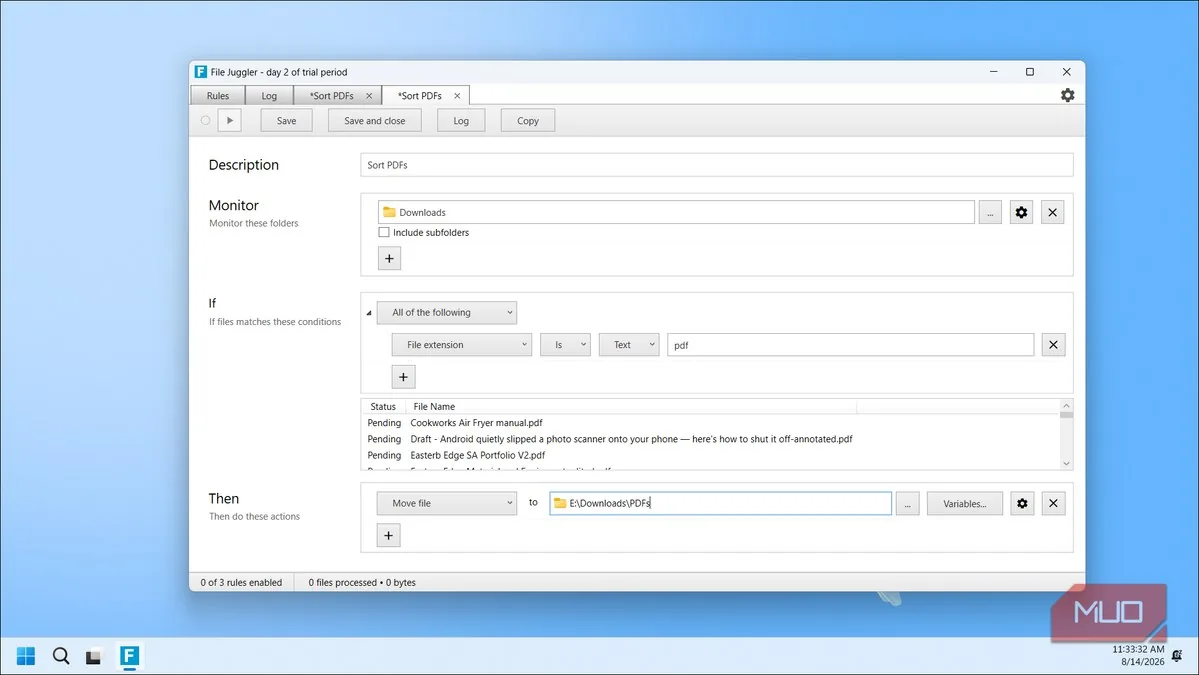
- 打开 File Juggler,在 Monitor(监视)面板里把路径指到你的下载文件夹(如 Downloads)。
- 在 If(条件)区,字段选 File extension(文件扩展名),运算符选 Is(是),值填 pdf。
- 在 Then(动作)区,动作选 Move file(移动文件),目标文件夹选 DownloadsPDFs。保存后,所有 PDF 一下载就会被自动搬走。
二、用日期自动分层,别堆平文件夹
- 目标路径旁有个 Variables(变量)按钮,能把文件的修改日期插进路径。比如设成 DownloadsPDFs2026August,File Juggler 会在文件到达时自动建好年月子文件夹,不用你预先建目录树。
- 一条规则跑通后,用规则编辑器里的 Copy(复制)按钮克隆,把扩展名换成 jpg、目标换成 Images,就能轻松复制出图片、安装包、压缩包、Markdown 等多条规则,各自进各自的子文件夹。
三、更细的条件与日志核对
- 条件不限于扩展名:可填文件名模式、文件大小、修改日期,甚至文件内容关键词。例如设一条”内容含 invoice 就移到 Invoices 文件夹”的规则,自动归档发票。
- 一条规则可同时监视多个文件夹(如下载夹和桌面都加上),比 macOS 上的 Hazel 更灵活。
- 每条规则有勾选框可随时启停;Log(日志)视图记录每一次移动、重命名、删除,新规则跑起来后扫一眼,确认文件落在该去的地方即可。
来源:MakeUseOf