通勤地铁人挤人,邻座的目光总有意无意飘向手机屏幕;聊天软件里转来一条链接,点开却提示要安装某个来路不明的应用;某个许久没打开的应用,究竟有没有在后台偷偷调用麦克风和定位,用户心里也没底。这些场景对三星手机用户来说并不陌生,而应对办法其实早就内置在 One UI 系统里,只是被埋进了几层菜单之下。
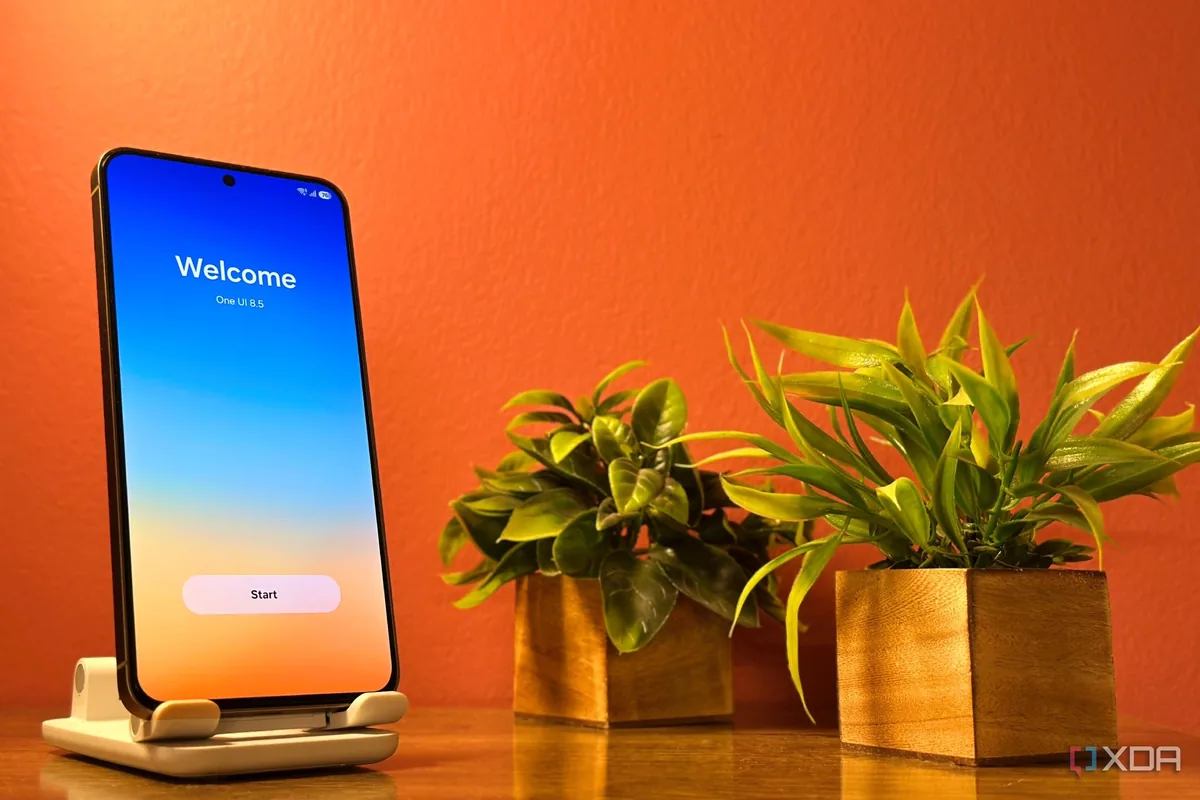
XDA 撰稿人 Samarveer Singh 分享,他此前一直以为三星的隐私功能无非就是安全文件夹和应用权限管理。直到拿到一台 Galaxy S25 FE、时隔四年重新用回安卓,他把 One UI 的设置项翻了个遍,才发现里面藏着不少真正实用的隐私开关。这些功能全部系统自带,不需要安装任何第三方应用,配置总共只花了约十分钟,但用了一个月后,他坦言后悔没在开箱当天就全部打开。
一、把电源键改成”防窥快捷键”
三星最新的 Galaxy S26 Ultra 配备了业界首个内置硬件防窥屏,而老机型也能用软件方式做到接近的效果:双击电源键,屏幕亮度和清晰度瞬间降到最低,旁人再想瞄一眼就相当吃力,且不必贴那种会牺牲色彩和亮度的防窥钢化膜。
具体设置分两步。第一步先建一个自动化流程:
- 进入「设置 → 情景模式和日常程序」(Modes and Routines)。
- 点击底部的「日常程序」(Routines)页签,再点「+」号新建。
- 点击「添加触发此程序的条件」,选择「手动启动」(Start manually)。
- 在下方的动作页签中搜索「超暗」(Extra Dim),点选后把滑块拖到最右端,即最大调暗强度,点「完成」。
- 在同一分类下再添加一个动作,这次搜索「亮度」(Brightness),把数值设定在 8% 到 10% 左右,点「完成」。
- 给这个程序起个名字,例如”防窥”或”调暗”,保存。
第二步把它绑定到电源键:
- 返回「设置」,进入「高级功能」(Advanced features)。
- 点击「侧键」(Side button)选项,选择「双击」(Double Press)——该项默认是启动相机。
- 在列表中选择「情景模式和日常程序」,再选中刚才创建的那个程序。
设置完成后,双击电源键即可把亮度压到约 8% 并叠加最大调暗;再双击一次,效果原样恢复。
二、开启自动拦截器,挡住可疑安装包
One UI 的「自动拦截器」(Auto Blocker)名字听着有些吓人,实际上是一个常识性的安全开关:它会阻止手机从 Google Play 商店和三星应用商店以外的渠道安装应用,专门用来拦截通过聊天软件转发的链接、诱导下载的网页所推送的恶意安装包。
开启路径:「设置 → 安全和隐私 → 自动拦截器」,打开开关即可,前后不到两秒。Samarveer Singh 表示,他弄明白这个功能的作用后,立刻把母亲那台 Galaxy S24 FE 也一并打开了——长辈更容易收到各种转发的”好心提醒”链接,这项保护在他们手机上价值更高。
三、隐私仪表板:看清哪个应用在用什么权限
「隐私仪表板」(Privacy Dashboard)不主动拦截任何东西,但它提供了一条清晰的时间线,标明每个应用最近一次调用相机、麦克风、定位、通讯录等敏感权限的具体时间。有了这份记录,异常行为一眼就能看出来,不必再凭感觉去信任装在手机里的每一个应用。
四、顺手做完的两项保险
「查找我的手机」(Find My Mobile)对应苹果的”查找”功能,除了定位、锁定、远程抹除,还能顺带核对三星账户绑定的各项找回方式是否有效,属于设置一次就可长期不管的保险。「三星账户安全审核」则会列出当前登录该账户的所有设备、近期的安全活动记录,以及找回信息是否仍然可用,花两三分钟走一遍即可。
注意事项
自动拦截器会连带拦截所有非官方商店渠道的安装行为。中国内地用户如果需要从应用官网或其他应用商店安装软件,会被该功能挡下,此时需要临时关闭开关,装完再重新打开。此外,上述菜单名称在不同 One UI 版本中的中文译名可能略有差异,找不到时可用设置内的搜索框直接搜英文关键词。
来源:XDA Developers