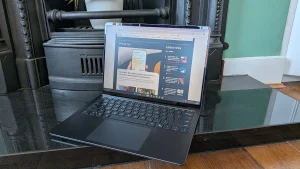
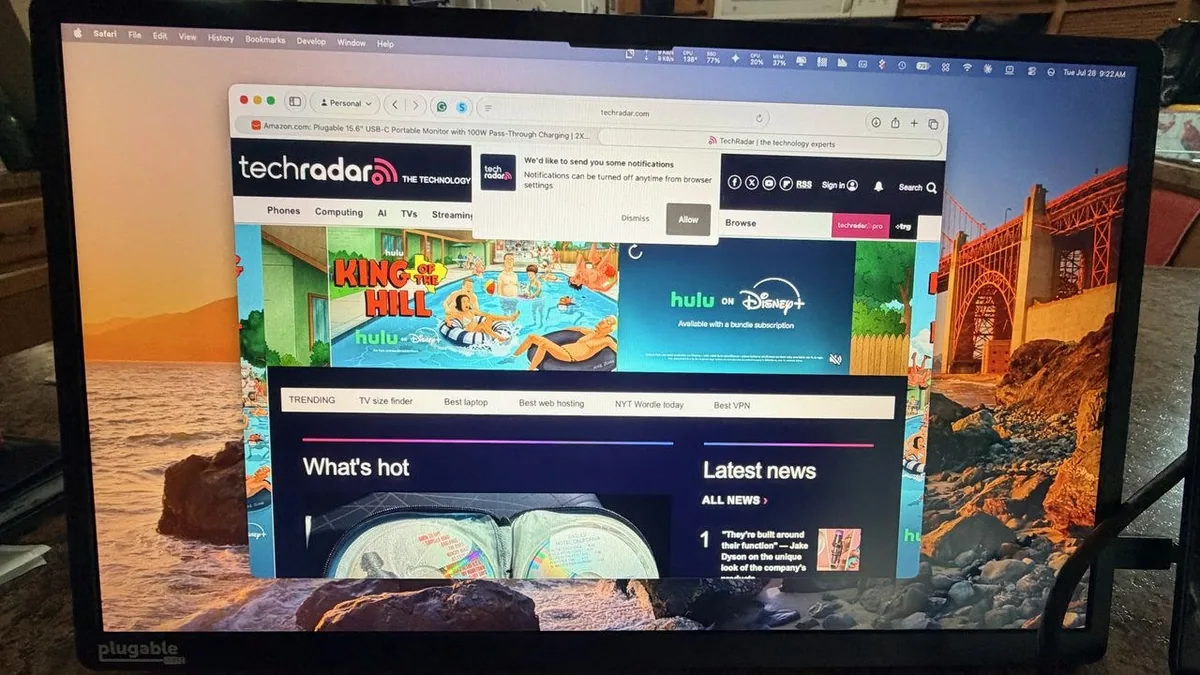
笔记本屏幕不够用,是很多人工作中习以为常却又不断消耗效率的问题。TechRadar 撰稿人 Bryan M. Wolfe 近期分享了连续数周使用 Plugable USB-C 便携显示器的体验:这块屏幕并不炫酷,却成了他最不愿落在家里的配件——查资料、改稿子、看表格可以分屏进行,窗口不再互相遮挡,来回切换标签页的次数明显减少。
参数平平,胜在实用
这款显示器为 15.6 英寸 1080p IPS 面板,60Hz 刷新率,配防眩光涂层,亮度 300 尼特。参数并不出众,室内使用色彩表现稳定,但在阳光直射的户外会看不清画面。一个容易被忽略的加分项是它支持 HDCP 内容保护协议,播放受版权保护的流媒体视频时不会像部分便携屏那样黑屏。
机身重约 840 克(1.85 磅)、厚约 2.5 厘米,保护盖可翻折充当支架,方便装包携带。它还内置两个 10Gbps USB-C 接口,可以当扩展坞用:外接移动固态硬盘拷素材时,直接插在显示器上即可,不必占用笔记本的接口。除了电脑,它也支持带视频输出的 USB-C iPad、安卓设备以及 iPhone 15 之后的机型,但多数手机平板无法独立为屏幕供电,需要给显示器的直通口接上电源适配器。
单线直连的前提:接口必须支持视频输出
这款产品最大的卖点是”一根线搞定”:用随附的 USB-C 线连接笔记本,屏幕即刻点亮,无需驱动和软件。这根线还能反向供电——显示器支持最高 100W 的电力直通,自用 15W,其余 85W 传给笔记本,也就是墙插到显示器一根线、显示器到笔记本一根线,供电和显示同时解决。
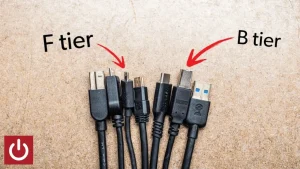
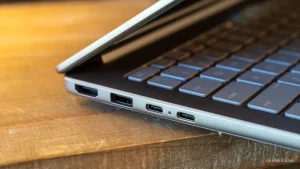
但这里有个几乎人人会踩的坑:单线方案要求笔记本的 USB-C 接口支持视频输出,即 DisplayPort Alt Mode、USB4 或雷电协议。不少笔记本的 USB-C 口只能充电或传数据,插上去只会得到一块黑屏。购买前务必查清自己电脑接口的规格。选线同样有讲究:原装线长约 1 米,若想换长线,必须选明确标注支持 DP Alt Mode + PD 供电 + 至少 10Gbps 数据传输的线材,外观相同的充电线是点不亮屏幕的。
这款显示器在美国市场售价 199 美元,色准和刷新率不适合专业修图或游戏,但作为随处可用的第二块办公屏,插对接口就能即插即用。
来源:TechRadar