买充电线、接外设的时候,最容易被各种 USB 接头搞晕:明明都是 USB,线却插不进,或者充电慢、传数据卡。理清几种主流接口的长相和用途,挑线材、选配件时能少踩不少坑。下面按「好用程度」从最推荐排到最该避开。
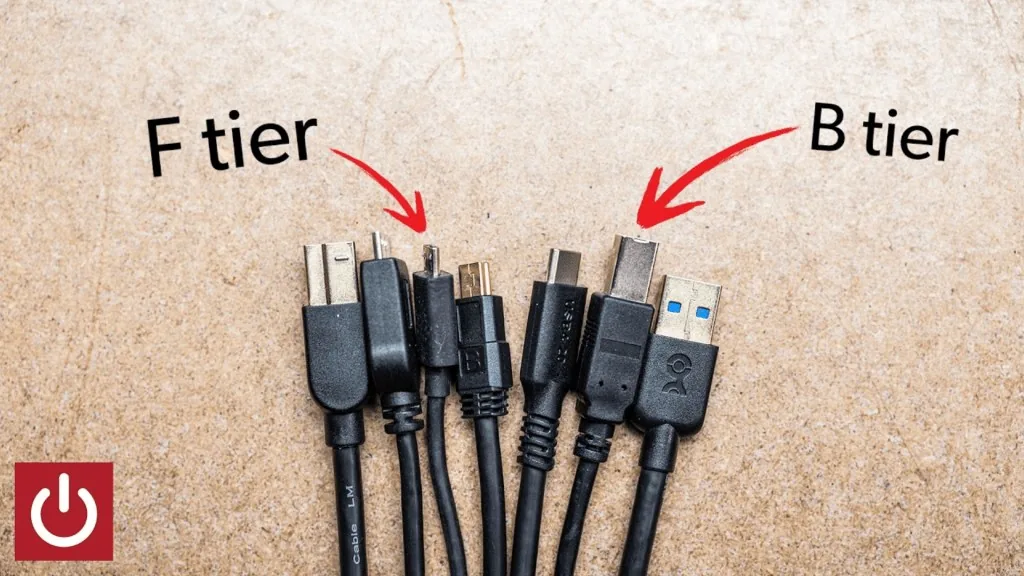
一、S 级:USB-C——现在和未来的主力
USB-C 正反都能插,体积又小,已经被手机、笔记本、显示器广泛采用。新设备优先选 USB-C,省心又通用,基本不用担心插反或者找不到方向。
二、A 级:USB-B 3.0(像带盖的小桥)
这种接口多见于打印机、显示器的数据口。它体积偏大,但连接稳,不少专业设备到现在仍离不开它。日常家用少见,认得样子即可。
三、B 级:USB-B(像仓库门)
传统打印机、扫描仪常用的方口,正逐步被淘汰,不过老设备上还大量存在。遇到旧办公设备时大概率会碰到。
四、C 级:USB-A、Mini-USB、Micro-USB-B
- USB-A:电脑主机上最原始的扁口,键鼠、U 盘最常见,短时间内还离不开。
- Mini-USB(梯形):老相机、GPS 等设备偶尔还能见到。
- Micro-USB-B(小梯形):老安卓手机和不少配件用过,如今已逐步退出。
五、F 级:Micro-USB——能避就避
它是老安卓时代的产物,插拔容易松动、寿命也短。新买设备尽量选 USB-C 替代,别再为它单独备线。
六、如何一眼分清,少买错线
- USB-A:扁长的方口,内部有一片塑料挡片,只能正向插入。
- USB-C:椭圆光滑、看不出方向,正反都能插,是目前最友好的一种。
- Mini / Micro-USB:都是梯形小口,其中 Micro 更小更薄,老安卓手机和不少配件还在用。
- USB-B 系列:方方正正像块小砖,基本上是打印机、扫描仪的专属接口。
随身备一根 USB-C 线缆,基本能覆盖绝大多数新设备的临时需求;碰到老接口时再单独配线,比囤一堆用不上的线更省事。
买线前先看清楚设备上的接口形状:新设备认准 USB-C 最省事;手头还有 Micro-USB 的老配件,能用就先用着,但该换就换。最后提醒一句,USB 3.0 比 2.0 快说的是「代际标准」,和接口的外形是两回事,挑线时别混为一谈。
来源:PCWorld