很多人第一次打开 AI 助手的语音模式,用法基本停留在”问一句、听一句、结束”——和智能音箱没什么区别。这样用下来,体验往往还不如打字:话说到一半、正在组织思路时,AI 就抢着开口;一轮问答结束,得到的答案笼统、不贴合实际需求,几次之后干脆就不再点那个语音按钮了。
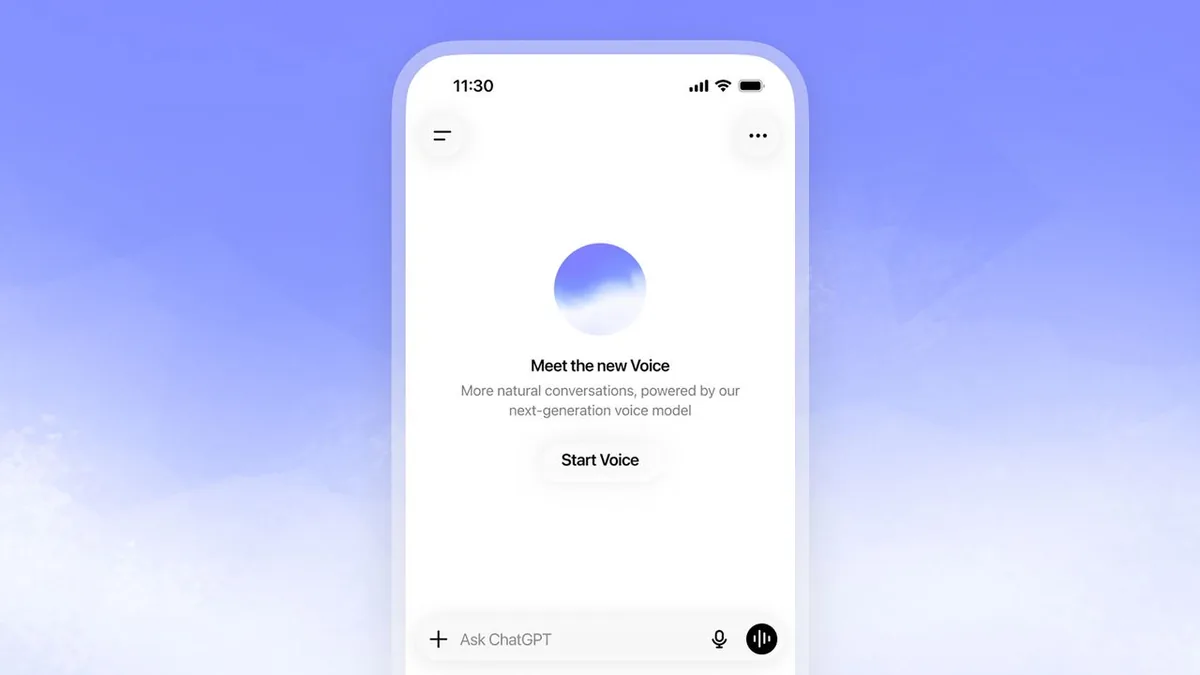
TechRadar 撰稿人 Eric Hal Schwartz 长期跟踪生成式 AI 产品。他指出,语音模式真正的价值不在于”问答”,而在于”对话”——使用者既能决定问什么,也能决定这场对话怎么进行。以 ChatGPT 的语音模式为例,掌握下面五个习惯,交流会顺畅很多。
一、开口之前,先把规矩讲清楚
AI 抢话,多数时候是因为它在猜使用者有没有说完。与其忍受,不如花几秒钟先说明这场对话该怎么进行。
- 说明场景与节奏,例如”正在练习面试,请等一整段回答讲完再给反馈”。
- 约定一个交接暗号,例如说出”full stop”(到此为止)时才轮到它开口。
- 直接提要求:语速放慢或加快、句子说短一点、语气再平缓一些。
- 更细的设置在语音选项里,可以更换音色;根据订阅等级的不同,还能针对不同对话调整智能程度。
规则一旦讲明,AI 会照着调整行为,而不是靠猜测判断该不该接话。
二、提问之前,先给它一个角色
在正式发问前,用一两句话为 AI 设定身份和视角,能省下大量铺垫。
- 咨询旅行建议时,让它扮演当地导游。
- 练习面试时,描述一下预期会遇到什么样的面试官。
- 练口语时,让它当一位有耐心的法语老师,等一句话说完再纠正发音。
有了明确视角,回答会更聚焦,它追问的问题也更贴题。
三、把双手从键盘上解放出来
Mac 与 Windows 版的 ChatGPT 桌面应用除常规的 Chat 之外,还提供面向编程的 Codex 以及面向多步骤复杂项目的 ChatGPT Work。关键差别在于,Work 能够读取本机文件,也就是说语音不只是聊,还能直接干活。使用步骤如下:
- 确认账号为 Plus、Pro、Business 或 Enterprise 订阅——Work 功能需要订阅才能使用。
- 打开桌面应用,在 Chat、Codex、Work 中选择 Work。
- 新建一个任务。
- 点击语音按钮或使用语音快捷键,在系统提示时授予麦克风权限。
- 说明要达成的目标,并明确指出去哪个文件夹找资料、结果保存到哪里。
- 过程中它会请求查看文件、截取屏幕或使用辅助功能权限,重要操作执行前也会先征求同意。
指令越具体,结果越可用。与其说”帮忙规划旅行”,不如说:”打开’意大利行程’文件夹,读取里面的酒店确认单、火车票和景点预订,生成一份逐日行程文档,标出时间冲突,并保存到同一文件夹。”同样的方式也适用于比对多份保单、汇总一学期的课堂笔记,或把一堆菜谱整理成带食材索引的分类菜单。
四、让它陪着一起想,而不是直接给答案
拿不定主意时,可以要求它先逐一比较各个选项的优劣,把利弊讲透,最后再下结论,而不是一上来就推荐某一个。语音的另一个好处是随时能插话——中途补充新信息、临时改变方向都很自然,这类现实中常有的小转折,语音对话处理起来比打字顺手得多。
五、结束前让它复述一遍
语音聊得久了容易发散,尤其是在头脑风暴或规划复杂事项时。在结束前,让 AI 把整场讨论总结一遍,把最重要的结论列出来。
这样做有两个作用:一是帮使用者记住要点,二是如果它理解错了,当场就能纠正,不必等到之后才发现问题。
需要注意的是,语音模式适合”说比看更方便”的场景,例如通勤途中、双手被占用时或需要边走边想的时候。若需要仔细核对细节、反复引用长段内容,回到文字界面依然更高效。
来源:TechRadar