rclone 是一款免费的开源命令行工具,专门用来在本地与云端之间上传、下载、同步和删除文件。对于需要把数据同时存到多个网盘的人来说,它比各家云厂商自家的网页端和客户端都要顺手。科技媒体 How-To Geek 的撰稿人 Faisal Rasool 在一篇教程中演示了如何用一条命令,把本地文件夹一次性备份到两个甚至更多云盘账号。
为什么命令行反而更好用
打开云盘网页、点来点去上传下载,单次看似只花几秒钟,但当备份涉及多个文件夹、多台电脑、多家云服务商和多个账号时,手动操作会迅速变得繁琐。rclone 这类命令行工具的价值正在于此:只需把云账号与 rclone 连接一次(这一步称为”配置远程”),之后就不再需要反复打开浏览器、登录账号,直接用几个命令就能完成上传、下载和同步。
本质上,键盘操作胜过鼠标点击,正如快捷键总比层层菜单更快——rclone 就像是云盘管理的快捷键。
安装与配置远程
在 Linux 上,多数发行版可直接用包管理器安装:
sudo apt install rclone sudo dnf install rclone
Windows 用户运行 winget install rclone,macOS 用户则用 brew install rclone。安装完成后输入 rclone –version 确认无误。
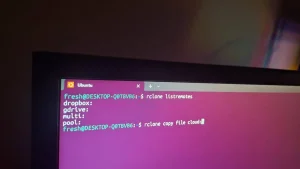
接着配置第一个云账号。在终端运行 rclone config,按 n 新建远程并起个名字。rclone 支持约 50 家云服务商,在列表里找到对应编号即可(文中示例选择 Google Drive)。其余设置一路回车采用默认,工具会生成一个授权链接,在浏览器里登录对应账号完成授权,看到”成功”提示后退出向导即可。运行 rclone listremotes 可以查看已添加的远程。
用 union 把多个云盘合并成一个
rclone 的”union”(合并)功能可以把两个或更多云盘整合成一个远程,对其做的任何改动都会同步镜像到被合并的全部云盘里。
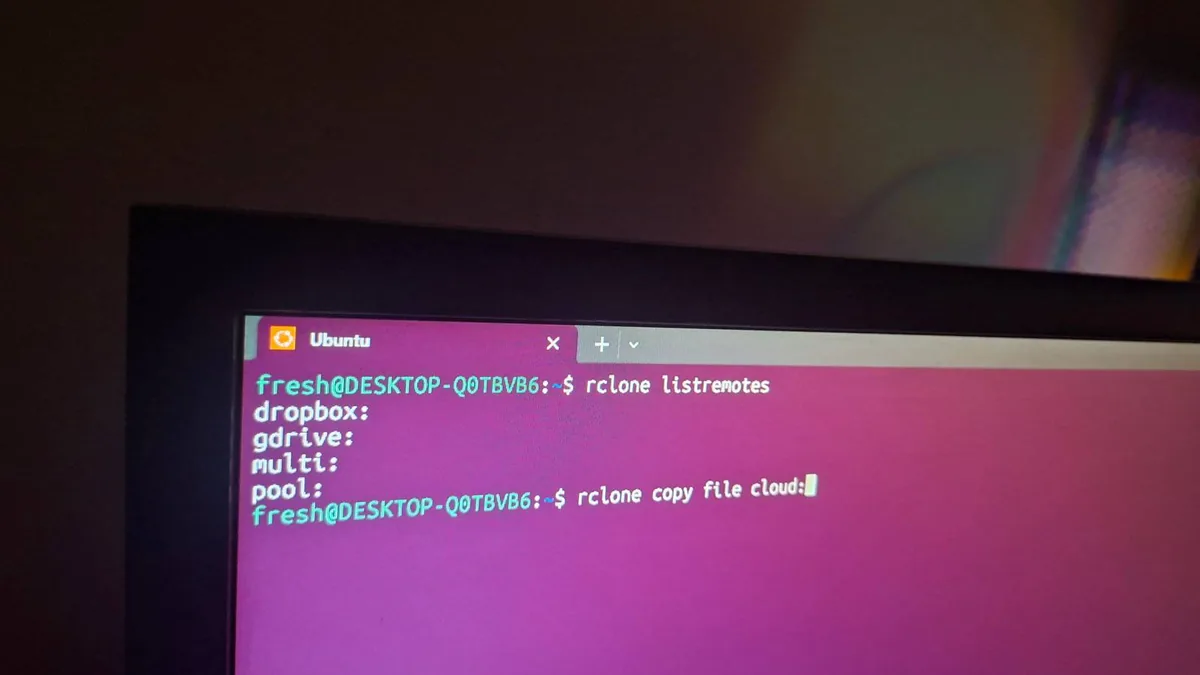
再次运行 rclone config 新建远程,在列表里找到”Union 合并多个上游文件系统”选项(通常是第 40 项),填入上游远程名称,例如 gdrive: 和 dropbox:,接着在后续三个选项中都选 all,确保文件改动在所有远程间镜像同步。完成后就得到了一个名为 multi: 的合并远程。
一条命令完成多盘备份
最常用的是 copy 命令,通用格式为:
rclone copy 源路径 远程:目标路径
例如 rclone copy awesome-stuff dropbox:backups 会把本地 awesome-stuff 文件夹复制到 Dropbox 里的 backups 文件夹。把源和目标的顺序对调,就能反向把云盘文件下载回本地。
更关键的是,可以直接把合并远程当作目标:
rclone copy awesome-stuff multi:backup
这条命令会把文件夹同时上传到 Dropbox 和 Google Drive。可添加的云盘远程数量不限,全部由 rclone 统一管理。
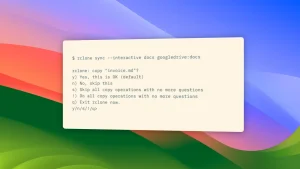
除了 copy,还能用 move 移动文件、用 ls 和 lsd 列出云端目录内容。多数情况下 copy 已经够用。
进阶玩法
rclone 还支持把云盘挂载为网络附加存储(NAS)盘,在文件管理器里像本地磁盘一样访问;由于完全基于命令行,它也特别适合写入脚本实现自动备份。还可以设置命令行别名,把常用命令绑定到简短关键词。刚开始需要一点上手时间,但熟悉之后,它的体验往往优于各家云厂商提供的闭源应用和网页端。
来源:How-To Geek,作者 Faisal Rasool,2026 年 8 月 1 日