—
article_id: rclone_terminal_cloud_20260806
title_zh: 告别 350MB 客户端:用 rclone 在终端统一管理多家网盘
source: How-To Geek
published_at: 2026-08-07
—
随着云存储成为日常工作流的核心组件,官方客户端的臃肿问题日益突出。以 Google Drive 桌面客户端为例,单是常驻进程就要占用约 350MB 硬盘空间,界面沿用 Material Design 风格与原生系统格格不入,且至今未提供 Linux 版本。对于需要在多台设备、不同系统之间同步文件的用户而言,命令行工具其实是一个更轻量的替代方案。
开源工具 rclone(项目采用 Go 语言开发,遵循 MIT 协议,托管在 GitHub)就是这类工具的代表。它提供 macOS、Windows 以及主流 Linux 发行版的单一可执行文件,无需复杂安装流程,支持包括 Google Drive、OneDrive、Dropbox、Amazon S3、阿里云 OSS、腾讯云 COS、HTTP/WebDAV、SFTP 等在内的数十种云存储与传输协议,覆盖范围远超单一云盘官方客户端。
rclone 的核心设计思路是把每个云存储当作一个「远端」对待,使用方式类似本地文件操作的 rsync。首次使用前运行 rclone config 即可启动交互式配置流程,按提示选择 storage 类型(Google Drive 对应数字编号中的「drive」选项)并为远端命名,例如简短的 gd 便于后续命令调用。
完成配置后,浏览远端目录只需一条命令:
rclone lsd gd:将 gd 替换为自己定义的远端名称即可。如果遇到「此远端正在使用共享 client_id,预计 2026 年停止工作」的提示,作者建议按官方文档申请自有 client ID 以获得更稳定的响应速度。
文件复制场景下,常用的两条命令分别是:
rclone copy gd:docs .
rclone copy report.pdf gd:docs
前者把远端 docs 目录下载到当前路径,后者把本地文件上传到指定远端目录。需要远程文件清单做自动化处理时,可以选择输出 JSON 格式:
rclone lsjson gd:docs需要双向同步时使用 sync 命令:
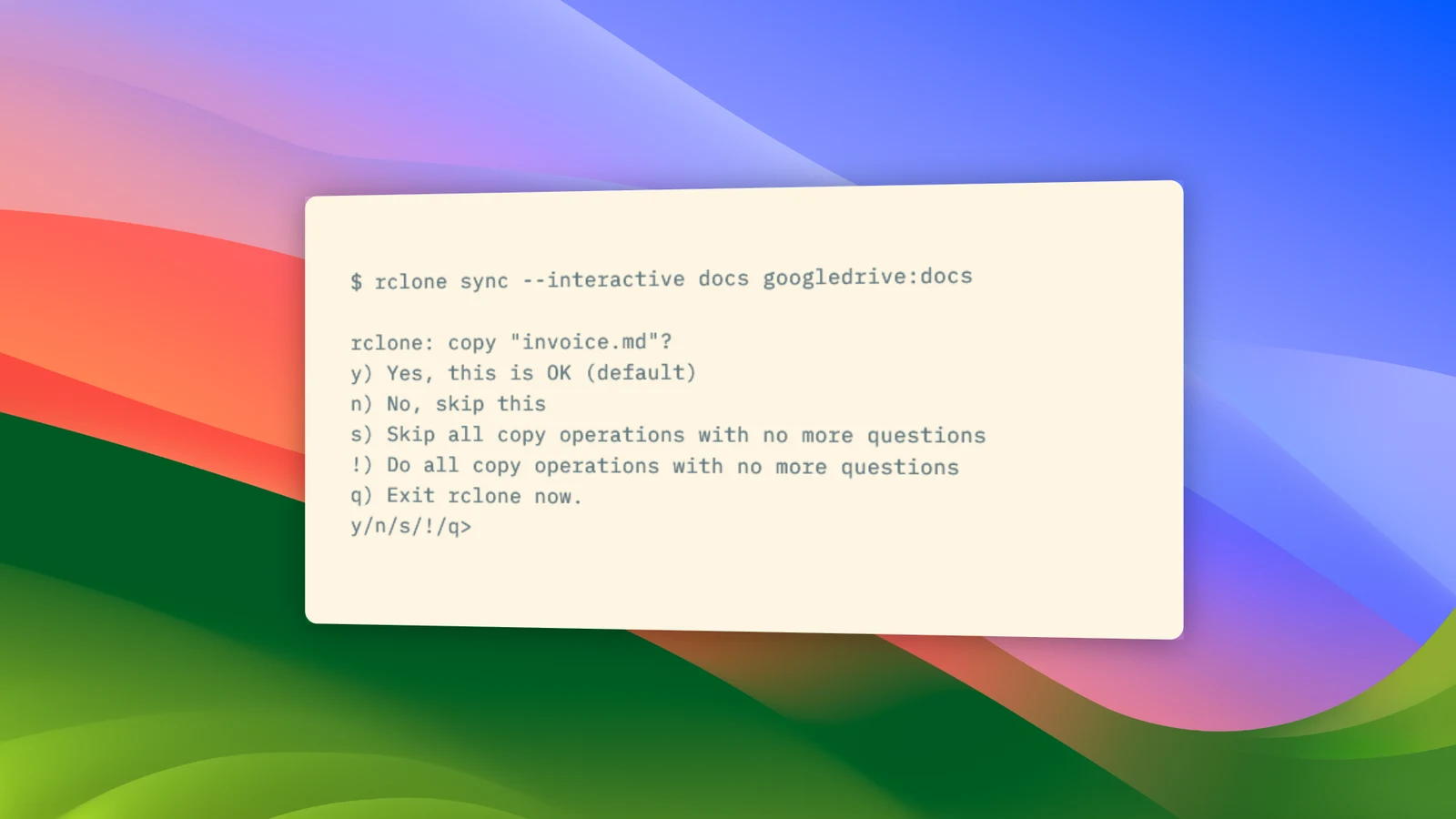
rclone sync ./local gd:backup由于 sync 会删除目标端多余文件,建议搭配 --interactive 参数逐文件确认,配合 --progress 实时查看传输速度与进度,按 y/n/s/l/q 决定复制、跳过或终止整个流程。
相比动辄数百 MB 的桌面客户端,rclone 单一可执行文件通常仅有几十 MB,且长期驻留内存几乎为零。它对国内用户同样友好:只要拥有可访问的云盘账号,无论是阿里云 OSS、腾讯云 COS、OneDrive 国际版,还是自建 WebDAV/SFTP 服务,都能用同一套命令语法管理。这对于需要在多云架构下统一运维、或者不想被某个客户端独占系统的用户来说,是一个值得考虑的轻量化选择。
来源:How-To Geek 作者 Bobby Jack