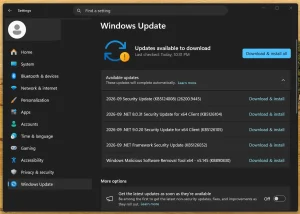
赶着去机场收拾笔记本,或临时想快速关机,点开开始菜单却发现原来的”关机””重启”被换成了”更新并关机””更新并重启”——这是不少Windows 11用户遇到的糟心场景。XDA作者Jasmine Mannan指出,微软在新版系统里悄悄取消了过去那段可临时推迟更新的”宽限期”,关机菜单几乎变成了强制更新的入口。好在遇到急用时,仍有办法先关机、把更新往后放。

三种应急强制关机方法
- 命令强制关机(最推荐):按 Windows + R 打开”运行”,或打开命令提示符 / PowerShell,输入
shutdown /s /f /t 0后回车。系统会立即结束所有进程并直接关机,绕过排队中的更新。 - Alt + F4 经典关机框:先回到桌面(可按 Win + D),连续按 Alt + F4 调出传统关机对话框。如果更新尚未进入不可中断的阶段,这里有时会出现干净的”关机”选项。此法不一定每次都有效。
- 长按电源键(下策):一直按住机箱或笔记本的电源键直到断电。这会瞬间切断供电,可能导致数据损坏或更新出错,动手前最好先在电源设置里确认电源键的行为是否安全。
更稳妥的长期做法
强制关机只应作为应急手段。跳过累积更新会让系统在已知漏洞面前暴露,强行断电还可能触发开机时的”正在撤销更改”甚至启动循环;而且命令只是推迟更新,下次开机它会重新排队,往往耗时更久。想真正掌握主动权,可以这样做:
- 在”设置 → Windows更新”里使用”暂停更新”,通常可暂停1到5周,干净地拦下更新的下载与安装。
- 通过延长”使用时段”(活动时间)或组策略,避免系统在工作时段自动准备更新。
微软近期已在较新的Windows 11测试版中试验更细的电源选项,允许用户在”更新并关机”之外单独选择普通关机。
注意事项
shutdown /s /f 适合应急,不宜当成每天的关机习惯。日常还是建议配置好使用时段或暂停策略,在离开电脑时让关键安全补丁正常安装,兼顾安全与便利。
来源:XDA Developers