电脑刚买来时开机几秒进桌面,用上一两年却变得处处迟滞——多数人第一反应是硬件老了,但真正的原因往往在软件层面:装了没删的程序、悄悄跟着开机的后台服务、系统更新后重新冒出来的预装应用,以及塞满硬盘的缓存文件,日积月累拖垮了整机体验。
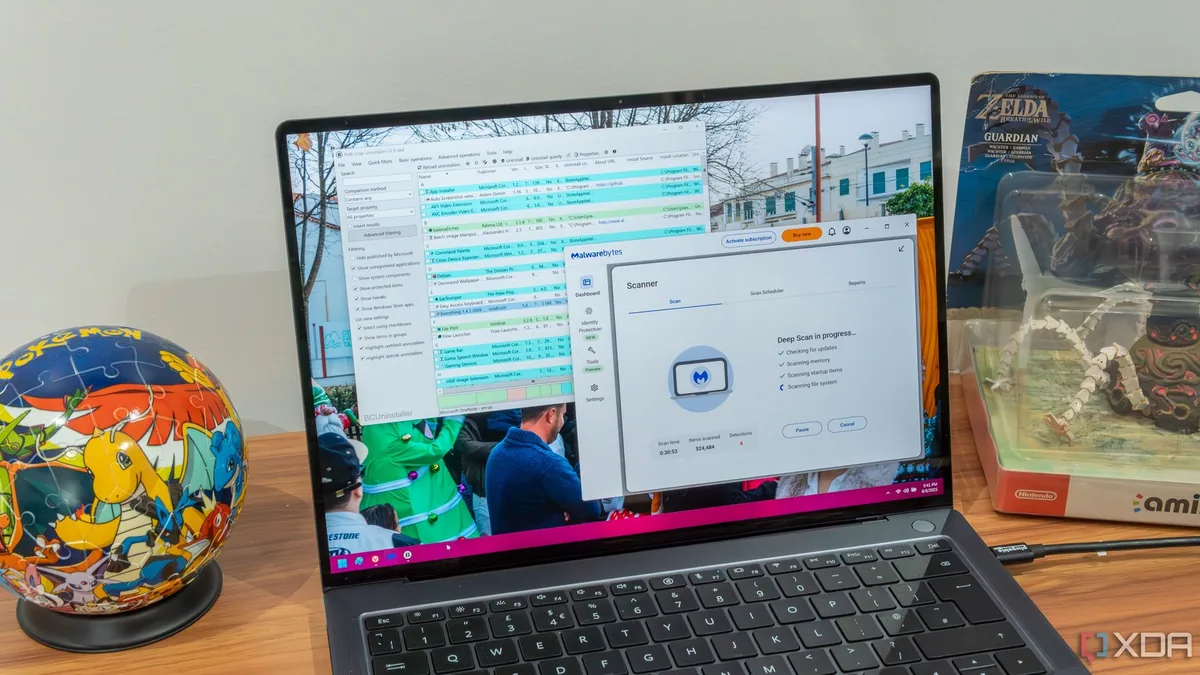
XDA 编辑 João Carrasqueira 长期测试各类软件,笔记本很容易被塞满杂物。他的做法是每年至少给电脑做一次彻底清理,把这些负担一次性清掉。以下是可以照做的完整流程。
第一步:批量卸载不再需要的程序
清理的起点是那些用过一次就再没打开过的软件。除了在”设置”里逐个卸载,更高效的方式是使用 BCUninstaller。
- 它会扫描以常规方式安装的程序,同时能识别 Microsoft Store 应用、由 Chocolatey 管理的软件,甚至可以指定文件夹来查找绿色便携版程序。
- 勾选所有要清理的项目后,选择”Uninstall quietly”(静默卸载),它会尽量在无需人工点击的情况下完成卸载。
- 遇到不支持静默卸载的安装包,程序会提前提示并优先处理,这类”需要点击”的卸载全部走完后,剩下的就可以放着让它自己跑。
- 全部卸载结束后,它还能继续扫描各程序留下的残留文件,一并清除。
第二步:重新跑一次去臃肿工具
去臃肿脚本通常在新机到手时运行,但系统更新可能重新塞入预装应用,或把此前关掉的功能与设置再次打开,因此年度清理时值得再执行一遍。
常用的选择是 Chris Titus Tech’s Windows Utility,它集中提供了关闭遥测与各类隐私相关功能的开关,并集成了 O&O ShutUp 10 以提供更细的选项。使用时逐项查看说明再决定关闭哪些即可,但有两处不建议改动:一是 Windows 更新相关设置,系统更新不应被禁用;二是用于制作精简安装镜像的 MicroWin 功能。
第三步:清理开机自启项
即便决定留下某些程序,它们也可能在后台随系统启动,既占资源又拖慢开机。
- 右键点击任务栏,选择”任务管理器”。
- 切换到”启动”选项卡(图标为速度表)。
- 列表中绝大多数项目都可以安全禁用,但部分会影响使用习惯——例如禁用 Microsoft Teams 后,不主动打开应用就收不到消息通知。稳妥的做法是分批禁用,观察几天,发现异常再改回启用。
- 进一步可以查看”任务计划程序”,重点关注触发条件为”登录时”的任务,判断哪些确实需要保留。
第四步:补齐驱动更新
清理不只是做减法。Windows 更新一般会自动装好关键驱动,但进入”高级选项 > 可选更新”,通常还能找到被漏掉的驱动更新。显卡驱动建议直接到 NVIDIA、AMD 或 Intel 官网下载最新版本,安装包一般会附带便于后续更新的管理软件。其余驱动和 BIOS 更新则应到整机厂商官网获取,或使用厂商自带的更新工具。
第五步:做一次恶意软件全盘扫描
日常防护再谨慎,年度清理时也值得完整查一遍。Malwarebytes 免费版虽然不提供实时防护,但可以执行深度系统扫描,检测能力在免费工具中表现出色。安装后开启全部扫描选项运行即可,扫描耗时较长,可以放着让它自己完成。
第六步:删除临时文件
最后一步是清理系统垃圾,这里并不需要第三方工具。
- 打开”设置 > 系统 > 存储 > 临时文件”,系统会扫描出 Windows 更新残留、缩略图缓存等不再需要的文件。
- 扫描结束后,除”下载”文件夹外几乎所有项目都可以勾选。切记”下载”一项会清空该文件夹内的全部内容,正确做法是先手动整理一遍下载目录,再决定是否处理。
- 浏览器缓存同样值得清理。在地址栏输入 chrome://settings 或 firefox://settings 进入设置,在隐私相关板块清除浏览数据,但只勾选”缓存的图片和文件”一类选项——全部勾上反而可能带来麻烦。
这套流程每年做一次,就能显著缓解系统日渐迟缓的问题。平时也可以顺手维护:不需要的文件及时删除、目录保持条理,并尽量避开来路不明的网站与安装包。
来源:XDA Developers