点了关机,屏幕黑了,风扇停了,很多人以为电脑已经彻底断电。但在 Windows 11 的默认设置下,这台机器并没有真正关机:系统只是把用户注销,随后给内核和已加载的驱动拍一张快照,压缩后写进系统盘(多数人是 C 盘)里一个名为 hiberfil.sys 的隐藏文件;下次开机再把它读回内存。这个功能叫“快速启动”,本质是一种每次关机都会执行的休眠,无论用户是否需要。
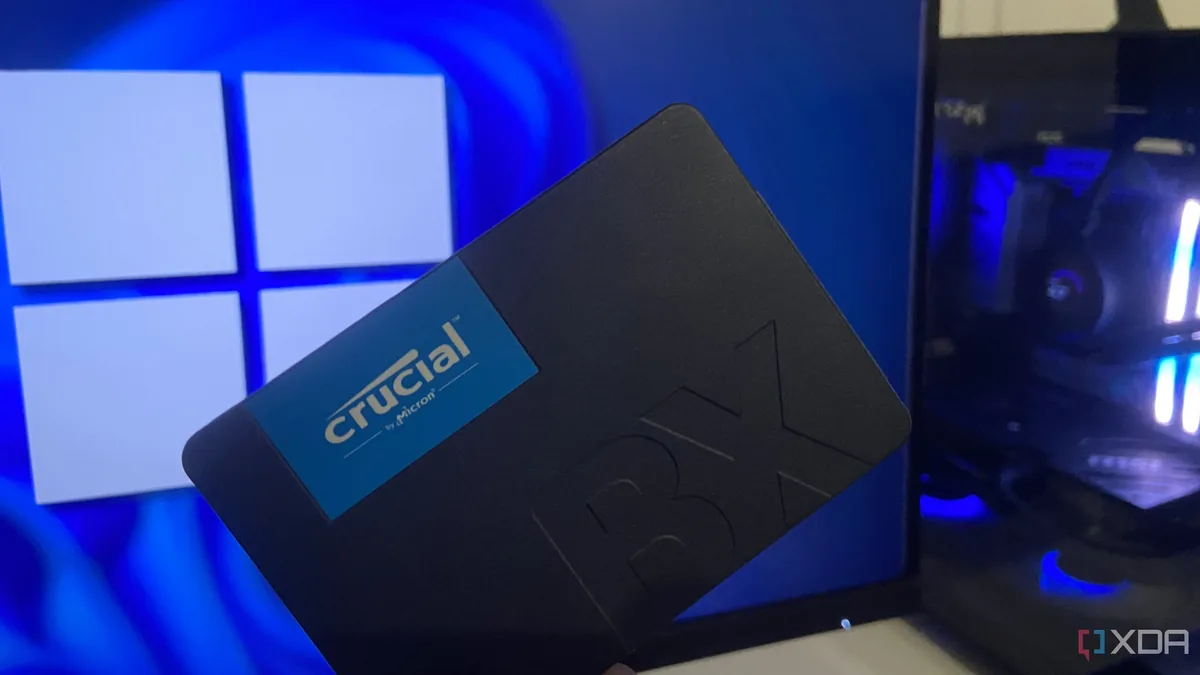
代价是每关一次机,硬盘就要被写入一次这样的快照,文件大小通常与内存容量相当。XDA 撰稿人 Abhinav Raj 在一次磁盘空间盘点中,用 WizTree 扫描才发现,自己固态硬盘上躺着一个 12.5GB 的 hiberfil.sys,是整块盘上体积最大的单个文件之一。让他真正在意起这件事的,是硬盘涨价——一年多前换块 1TB 固态盘只要 80 到 100 美元,如今接近 220 美元。
这项默认设置的实际代价
单看一次写入,这点数据量对一块耐久度动辄数百 TBW(总写入量)的固态硬盘算不上威胁。问题在于积累:整个使用周期里这是成千上万次写入,而且每一次都可以避免,换来的不过是开机时少等几秒。
盘越满,情况越糟。可用空间不足时,主控在垃圾回收时可腾挪的余地变小,写入放大随之升高,同样一次 hiberfil.sys 写入,在一块用了 95% 的盘上造成的磨损,要大于在一块相对空闲的盘上。
此外还有占地问题。12.5GB 的 hiberfil.sys 再加上 pagefile.sys,合计吃掉约 24GB 容量。对仍在出货的 512GB 存储的入门笔记本来说,这不是小数目。
方法一:只关快速启动,保留休眠功能
- 打开控制面板,进入“电源选项”。
- 点击左侧的“选择电源按钮的功能”。
- 此时“启用快速启动(推荐)”复选框多半是灰的,需要先点击上方的“更改当前不可用的设置”。
- 取消勾选“启用快速启动(推荐)”。
- 点击“保存修改”。
设置生效后,每次关机都是真正的关机。需要注意的是,hiberfil.sys 文件仍会留在盘上,占用的空间不会因此释放。
方法二:彻底关闭休眠,顺便收回磁盘空间
- 右键点击“开始”按钮,选择以管理员身份运行“终端”。
- 输入命令 powercfg /h off,回车。
- 系统会删除 hiberfil.sys 并把空间还给用户,在 Abhinav Raj 的机器上约为 12.5GB。
这条命令是微软官方支持的用法,并非什么破解手段,而且完全可逆:把 off 换成 on 再执行一次,休眠功能即可恢复。
注意事项
笔记本用户在动手前要多想一层。休眠的价值在于电池耗尽时能保住当前会话,一旦执行 powercfg /h off,这层保险就没有了。如果平时确实依赖这一点,更稳妥的做法是选方法一:只关掉快速启动,避免每天的无谓写入,同时保留手动进入休眠的选项。
另外,这并不是一件必须马上处理的急事,固态硬盘的耐久度在可预见的时间内通常够用。真正值得权衡的是更换成本——当 1TB 固态盘的价格翻倍之后,少写一点、多留一点空间,才显得划算。
来源:XDA Developers