家里几台设备传文件,插 U 盘、发聊天软件都嫌麻烦。Linux 上最省事的办法是用 Samba 把任意文件夹共享到局域网,Windows、macOS、安卓手机都能像打开普通磁盘一样访问。GNOME 文件管理器装一个轻量扩展,就能右键一键把文件夹共享出去,普通用户账户也能操作。相比系统自带的”个人文件共享”(只能共享 ~/Public 一个文件夹、且走 WebDAV 协议),Samba 基于成熟的 SMB 协议,跨平台兼容性更好,适合长期共享。
一、装好 Samba 和扩展(Ubuntu / Mint / Debian)
- 打开终端,安装 Samba 本体:
sudo apt install samba -y - 安装 GNOME Files 的共享扩展:
sudo apt install nautilus-share -y - 让文件管理器识别新扩展,重启一下它:
nautilus -q(随后重新打开”文件”即可)。Fedora、Arch、openSUSE 等发行版请改用各自的包管理器。
二、开启 usershare,让普通用户也能共享
- 用编辑器打开 Samba 全局配置:
sudo vi /etc/samba/smb.conf(也可换成你习惯的编辑器)。 - 在
[global]段确认有以下两行:usershare path = /var/lib/samba/usershares和usershare max shares = 100。 - 把当前用户加入 sambashare 组:
sudo usermod -aG sambashare $USER。 - 重载配置:
smbcontrol smbd reload-config;若没生效,再试sudo systemctl restart smbd;仍不行就注销或重启一次。加入新用户组后,建议注销重新登录,让组权限彻底生效。
三、右键文件夹开始共享
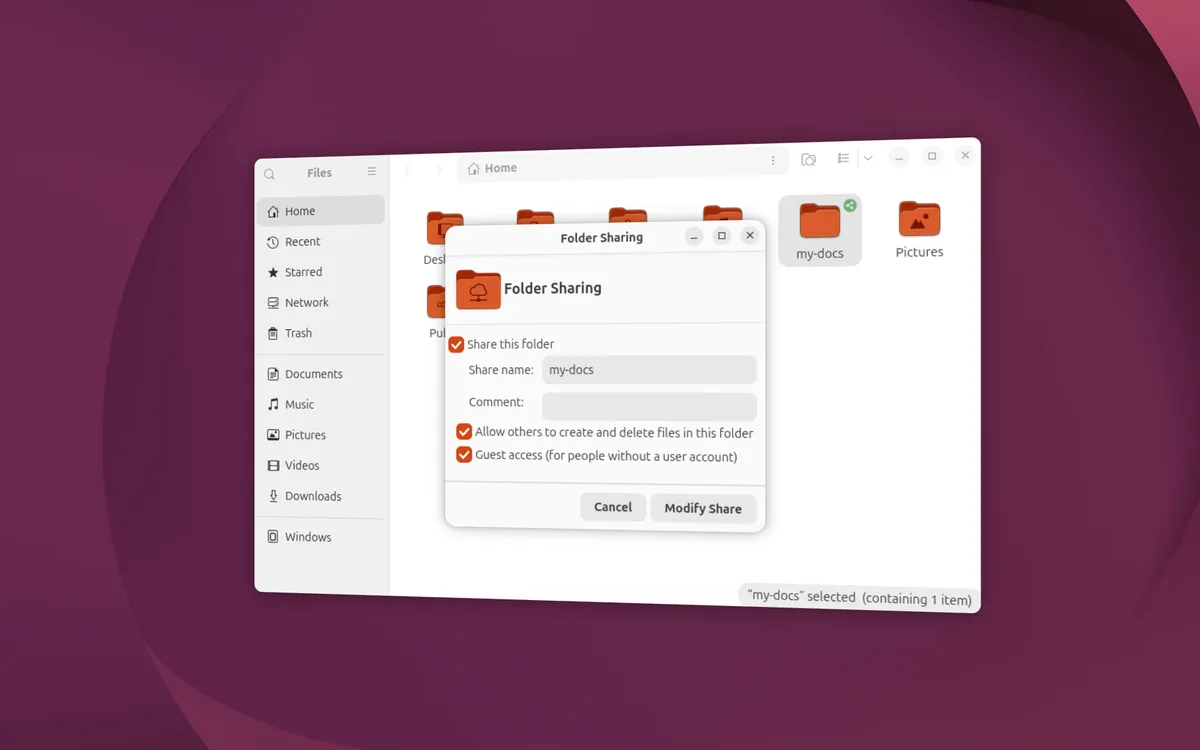
- 在”文件”里选中任意文件夹,右键 → “Sharing Options”(共享选项)。
- 在弹出的 “Folder Sharing” 对话框里勾选 “Share this folder”。
- 按需勾选”允许写入”和”允许访客”;默认两者都关闭,更稳妥。
四、其他设备怎么连
- macOS:访达 → 前往 → 连接服务器,输入
smb://加上电脑 IP,例如smb://192.168.1.99。 - Windows:打开文件资源管理器,在地址栏直接输入
\加 IP(如\192.168.1.99),或输入计算机名即可浏览共享文件夹。 - 安卓:系统自带管理器大多不支持 SMB,可装 CX 文件浏览器或 Material Files,切到 NETWORK → 新建位置 → Remote → SMB,填入主机 IP 即可。
- 只要支持 SMB 协议的设备(NAS、树莓派、智能电视等)基本都能连。
注意事项:Samba 走 SMB 协议,跨平台兼容性很好,但共享含敏感文件的文件夹时建议保留默认的”禁止访客访问”,并只在可信的局域网内开启。若其他设备连不上,先确认两台机器在同一网段,并检查系统防火墙是否放行了文件和打印机共享。
来源:How-To Geek