你有没有过这种时刻:刚离开工位去倒了杯水,回来就忘了刚才在改哪个文档;或者忙了一整天,却说不清今天到底推进了哪些事。ChatGPT 最近上线了一个叫 Computer History(电脑历史)的功能,号称能替你把在 Mac 上的操作自动整理成时间线,随时追问「我上午在做什么」。但它要记录的,远不止你主动告诉它的内容。
一、这个功能到底记了什么
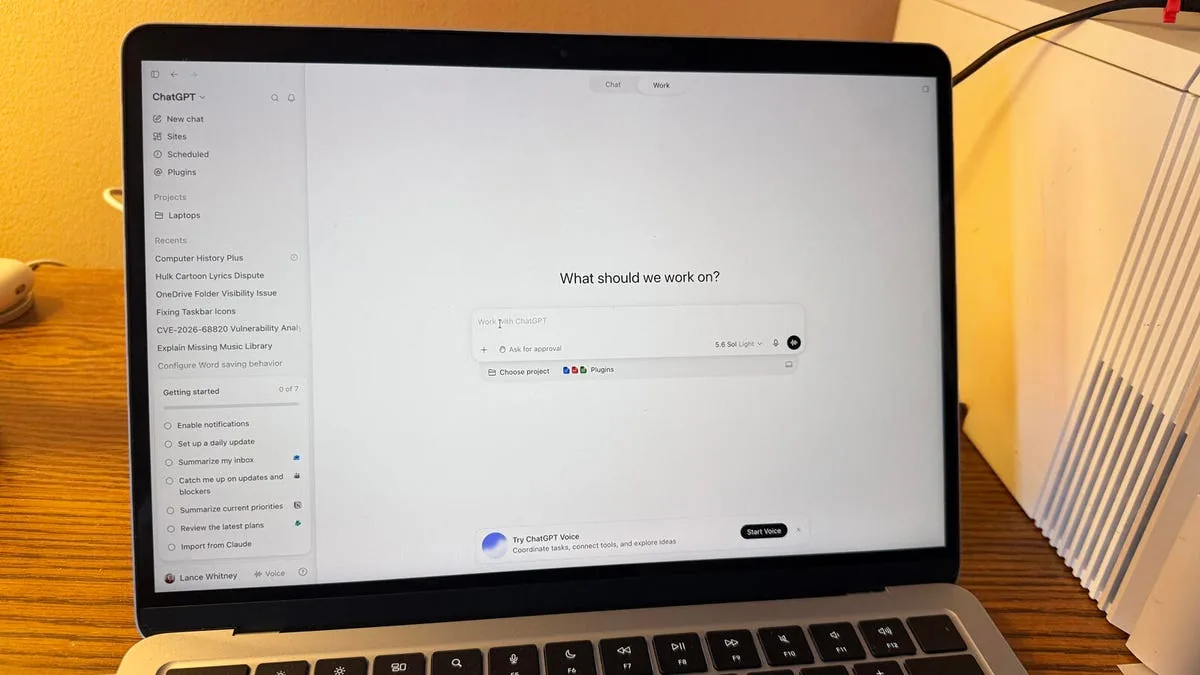
Computer History 目前只提供给 Mac 版 ChatGPT 的 Pro、Business 和 Enterprise 账户,需要手动开启。开启后,它会读取你允许的应用和网站里的交互事件——包括点击、输入、键盘快捷键、应用切换,以及 macOS 通过辅助功能暴露的上下文——再周期性地汇总成文本记忆,按天和时间排列成一条时间线。
它替代了此前的 Chronicle 功能。区别在于:Chronicle 靠截屏记录,而 Computer History 只记录交互,不抓屏幕、不录麦克风、也不录系统声音,官方称占用资源更少、隐私控制更细。
二、怎么开启
- 打开 Mac 版 ChatGPT,进入「设置」。
- 选择「集成」(Integrations),点击「Computer History」。
- 打开开关,按提示开启「记忆」(Memories)——该功能依赖记忆,才能跨对话调用你的活动。
- 勾选要纳入历史的应用和网站,并按提示授予 macOS 的辅助功能权限。
开启后,你可以直接问它:「我休息前在做什么?」「今天处理的任务清单和状态是什么?」「给我总结一下昨天做了什么?」它会基于时间线作答,也能把重复工作沉淀成可复用的「技能」。
三、隐私上要注意什么
OpenAI 给了几道保险:功能是默认关闭的(需主动开启);你能决定记录哪些应用和网站,敏感内容直接排除;可以随时暂停、恢复,或彻底关闭并清除已记录的活动。
但有一处硬伤:Computer History 生成的本地记忆文件不会被它本身加密,其他以你 macOS 用户身份运行的程序理论上都能读取。所以,开启前务必管好你的 Mac 账户密码,并只把可信的来源纳入历史。
对新功能保持好奇没关系,但建议先小范围试用,看清它是否真的帮你省了时间,再决定是否长期打开。
来源:ZDNet