装完系统第一件事就是把硬盘切成 C 盘和 D 盘,系统装 C、文件放 D——这是很多人从机械硬盘时代带来的习惯。几年过去,典型结果是:C 盘红了,系统更新装不上、临时文件清了又满;D 盘却空着几百 GB 用不上。
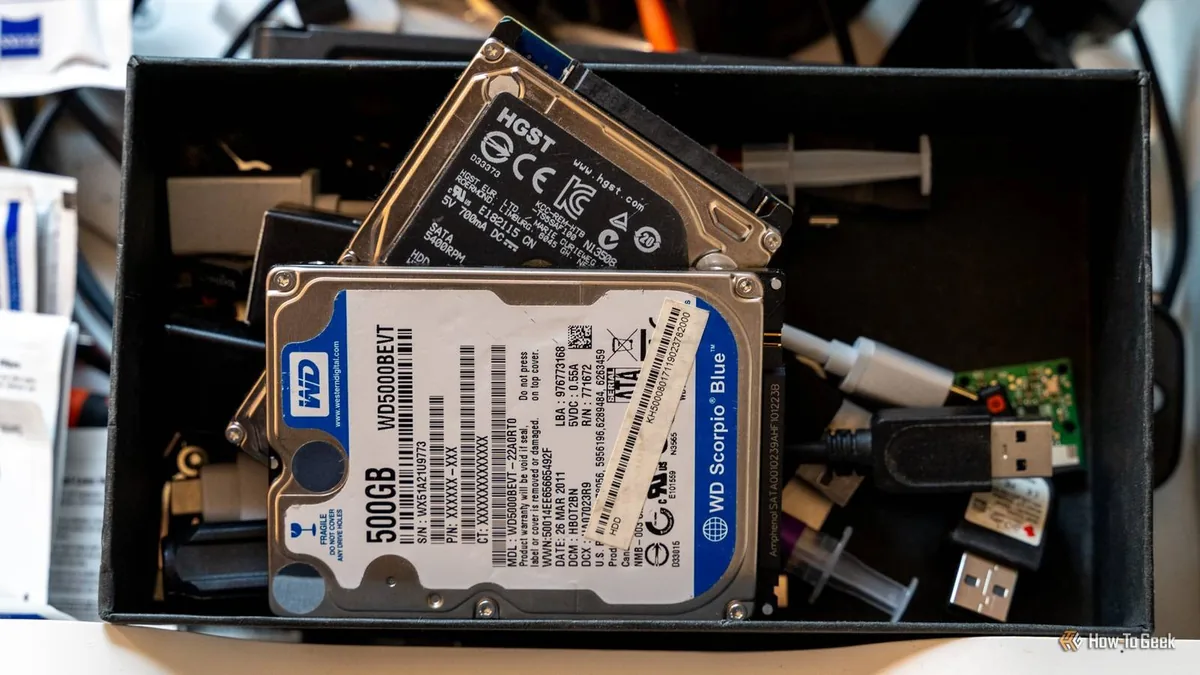
How-To Geek 撰稿人 Arol Wright 梳理了这个习惯的来龙去脉,以及它在固态硬盘上为什么大多已经不再成立。
这个习惯从哪来
在 Windows 98、XP 那个年代,重装系统是常规排障手段。系统单独占一个分区,重装时格式化 C 盘,D 盘资料理论上原封不动,不必再从外置硬盘还原几 TB 影音文件。
性能上也有说法。机械硬盘盘片外圈线速度高于内圈,发烧友会用”短行程”(short stroking)手法,在最外侧划出一小块分区放系统和常用程序,榨出一点速度提升。把系统文件与频繁增删的媒体文件隔离,也能减少碎片。这些好处当年实打实,”分区是最佳实践”便一路流传至今。
为什么在固态盘上不成立
第一,容量必须提前押注,而且往往押错。 给系统分了 100 GB,几年的累积更新、缓存和不断变大的软件很可能把它填满,于是出现系统盘告急、数据分区大片闲置的局面。事后调整分区虽然可行,但对普通用户并不轻松,且存在数据损坏风险。
第二,性能理由已经消失。 固态盘没有旋转盘片,不存在”更快的外圈”,全盘访问延迟基本一致。固态盘主控还会用磨损均衡算法把数据尽量均匀写到各个闪存单元上以延长寿命,而操作系统根本无法决定数据落在哪些颗粒上——逻辑分区对这个过程要么没帮助,要么反而添乱。
第三,系统自身的能力变了。 Windows 的”重置此电脑”和 macOS 的恢复模式,都能在保留用户文件的前提下修复系统文件,不再需要独立分区兜底。现代文件夹结构也足以完成整理。
哪些情况仍然值得分区
Arol Wright 并没有说分区已经彻底过时,以下几种场景依然成立:
- 双系统。同机跑 Windows 和 Linux,两者文件系统不同(NTFS 与 ext4 或 Btrfs),无法共存于同一逻辑卷,必须切开。
- 专业工作流的暂存盘。视频剪辑或开发场景可单独划一个分区做暂存盘或编译目录,即便某个进程失控写满临时文件,也只会撞上分区的墙而停下,不至于填爆启动盘导致系统崩溃。
- 企业环境。管理员用分区限制用户的存储上限,或把敏感数据与系统分开加密。
对绝大多数家用和办公用户来说,这些场景都用不上,单一卷的灵活性才是更优解。
已经分好了想合并,怎么做
Windows 自带的磁盘管理工具就能完成,前提是待合并空间与系统盘相邻:
- 先把 D 盘资料完整备份到外置硬盘或另一块盘,这一步不能省;
- 右键点击开始按钮,选择”磁盘管理”;
- 在磁盘图示中右键点击 D 分区,选择”删除卷”,该区域变为”未分配”;
- 右键点击 C 分区,选择”扩展卷”,按向导把未分配空间并入。
来源:How-To Geek