用 Excel 做报表的人大多遇到过这样的场景:交易、分类、账户等数据分散在好几张表,为了出一份汇总,只能不停地写 XLOOKUP,把需要的信息一列列拉进主表。表越堆越大,重复数据越来越多,报表还没做出来,文件先乱成一团。
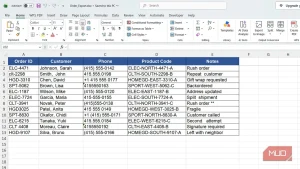
最常见的补救办法,是把主表复制到新工作表,再用 XLOOKUP 一列列拉取分类名称、预算分组、账户名称和账户类型,前后要写四条查找公式,才凑得出一张能做透视表的宽表。结果就是:在原始表、分类表、账户表之外,又多了一张重复数据的大表和一张报表,文件体积与混乱度一起翻倍。
How-To Geek 的 Excel 撰稿人分享了一种更干净的做法:用 Power Pivot 的「数据模型」直接告诉 Excel 各表之间的关系,不必先把它们合并成一张大表。
一、先确认版本并启用插件
- Power Pivot 仅在 Excel for Microsoft 365 和 Excel 2016 及以后版本的 Windows 桌面版中提供,网页版不支持。
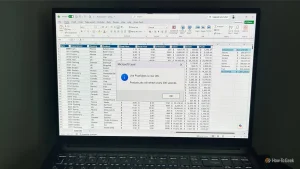
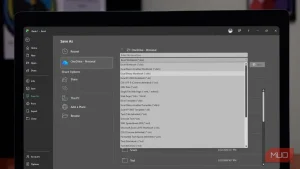
- 依次点击「文件」→「选项」→「加载项」,在底部「管理」下拉框选「COM 加载项」,点「转到」。
- 在弹出窗口中勾选「Microsoft Power Pivot for Excel」,确定后功能区会出现「Power Pivot」选项卡。
二、把多张表加入数据模型
- 选中第一张表(如交易表),切到「Power Pivot」选项卡,点「添加到数据模型」。
- 对分类表、账户表重复同样操作,三张表都会进入同一个数据模型,且各自保持独立。
三、用图表视图建立表间关系
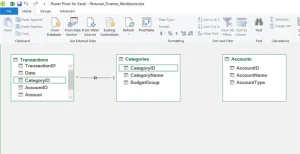
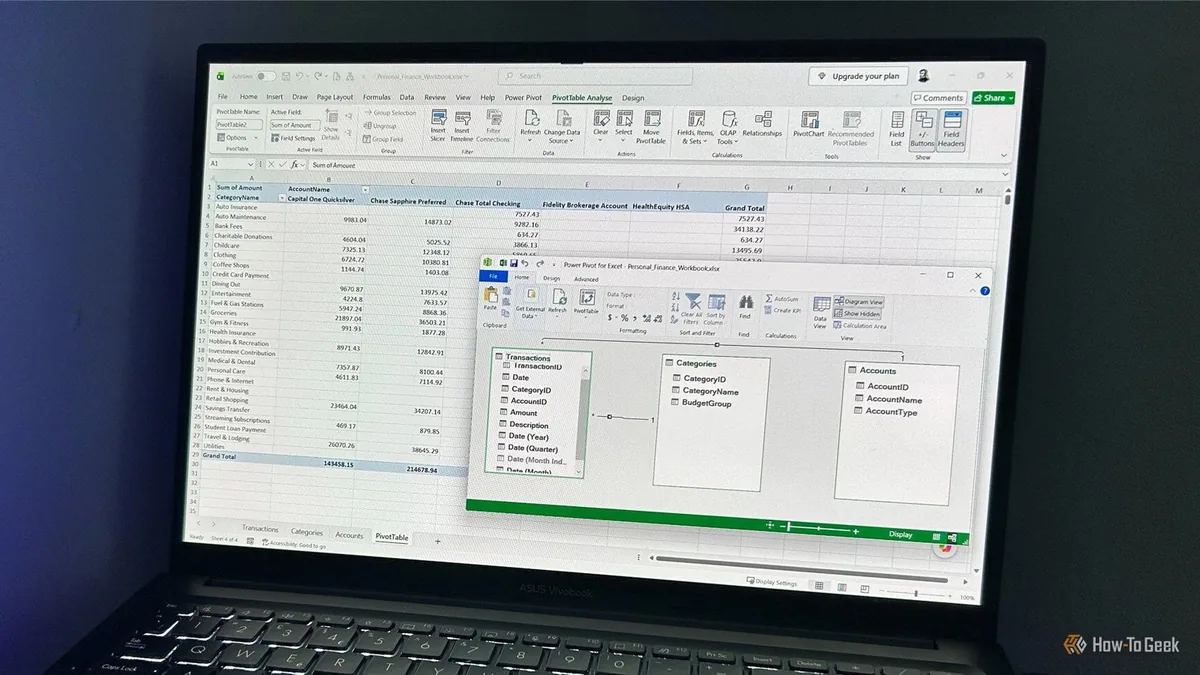
- 打开「Power Pivot」窗口,切到「图表视图」。
- 把交易表的 CategoryID 字段拖到分类表的 CategoryID 上,建立「交易表 → 分类表」的关系。
- 再把交易表的 AccountID 拖到账户表的 AccountID 上,建立「交易表 → 账户表」的关系。
四、直接基于数据模型出报表
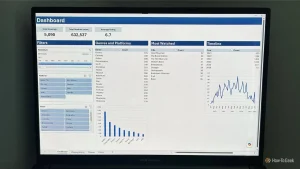
建立关系后,插入数据透视表时直接以「数据模型」为数据源,行放分类名称、列放账户名称、值放金额,即可得到各部门在各账户的花费分布,全程无需新增任何查找列,也不会再复制一遍交易数据。
注意事项:Power Pivot 的「值字段设置」里自带「非重复计数」汇总方式,是普通透视表没有的功能;若所用版本不支持 Power Pivot,也可以用 Power Query 合并相关表,得到类似的干净报表。
来源:How-To Geek