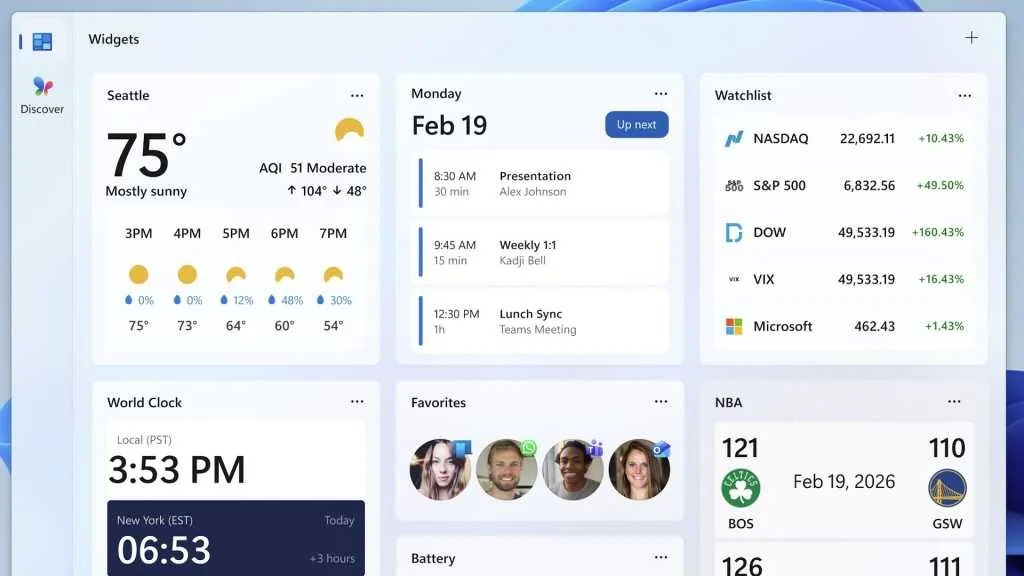
Windows 11 默认会在任务栏最左端摆一个小组件按钮,上面轮播着天气、股指之类的信息。麻烦在于鼠标只要从那块区域划过,整个小组件面板就会自动铺开,里面除了几张卡片还有大段资讯流,正在写的文档、正在看的表格瞬间被挡掉半屏。想把它调顺手或者干脆关掉,设置项散落在两个地方,不少人只找到了任务栏那个总开关。
PCWorld 撰稿人 Roland Freist 梳理了这套定制思路,结合微软官方支持文档,完整的操作路径如下。
一、先删掉不想看的卡片
- 打开小组件面板:鼠标悬停任务栏上的「小组件」按钮,或按
Windows 徽标键 + W;任务栏若为居中对齐,也可从屏幕一侧向内轻扫。 - 找到不需要的那张卡片,点右上角的三个点。
- 选择「移除」。
二、把有用的加回来
点面板右上角的加号,会展开一份可选组件清单,天气、日历、待办事项这类实用卡片都在其中,还包括一个倒计时组件。想调整位置,按住卡片标题栏直接拖到新位置即可。
三、只留卡片,关掉底下的资讯流
资讯流才是占屏幕的大头。在小组件面板里选择「显示或隐藏源」,再把「源」这一项切到「关闭」。此后面板只剩固定的卡片区,翻不出新闻列表。
四、不让它悬停就弹出来
- 打开小组件面板。
- 点面板上的「设置」按钮。
- 把「鼠标悬停时打开小组件板」切换为「关闭」。
改完之后必须主动点击按钮才会展开,误触的情况基本消失。
五、掐掉任务栏上的提醒
天气之外,体育、财经、突发新闻这些组件也会往任务栏推送。在小组件面板中依次点「通知」和「设置」按钮,把「任务栏上的显示通知锁屏提醒」与「任务栏上的显示公告」两个开关都关掉,任务栏就会安静地只显示天气。
六、彻底关闭
如果压根用不上这个功能:打开「设置」,进入「个性化 > 任务栏」,展开「任务栏项」,把「小组件」开关拨到「关」。右键点击任务栏空白处选「任务栏设置」是同一个入口。
需要留意的两点
第一,从任务栏隐藏按钮并不等于禁用整个功能,Windows 徽标键 + W 和从屏幕一侧轻扫仍然能召出面板,介意的话记得把这个习惯改掉。第二,若只是嫌推荐内容不对胃口,不必一关了之——在面板里点用户帐户按钮,进「发现」选项卡挑选感兴趣的主题和发布者,内容源会重新校准。
来源:PCWorld