浏览器、文档、聊天窗口同时开着,多数人的做法是把窗口一个个拖到屏幕边缘,让系统自动占满左右半屏。两个窗口时还够用,一旦要摆三个甚至四个,就得反复拖拽、手动改宽度,位置还经常对不齐。
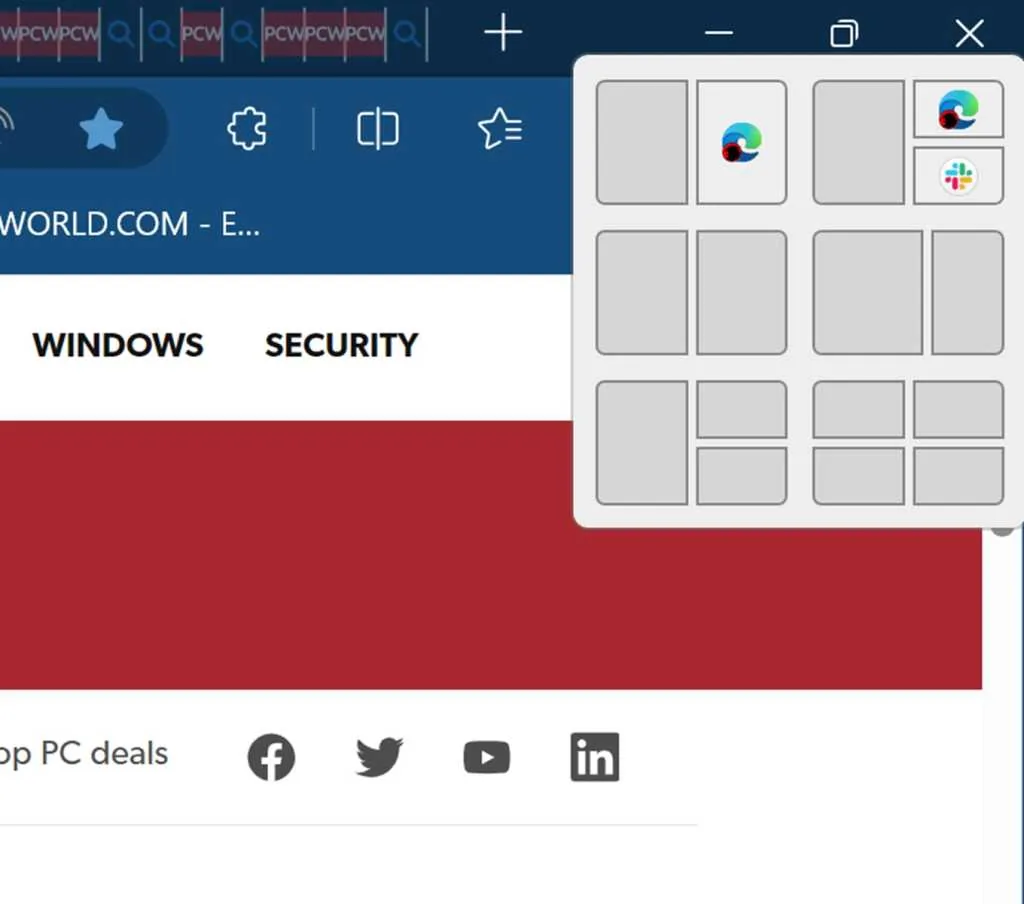
PCWorld 助理编辑 Sam Singleton 分享,Windows 11 内置了更省事的方案——贴靠布局,一个快捷键就能把屏幕切成几块。
一、按 Win+Z 调出布局面板
- 选中要摆放的窗口,按下 Win + Z。
- 活动窗口右上角弹出一组布局缩略图,把屏幕分成两块、三块或四块,一共九种排法。
- 点击其中一块区域,当前窗口就贴进去。
- 剩下的空位交给「贴靠助手」,它会把其他已打开的窗口列成缩略图,点一下即可填入。
除快捷键外,把鼠标悬停在窗口的最大化按钮上、或者把窗口拖到屏幕最上沿,同样能唤出布局面板。可选排法会随显示器尺寸和比例变化,宽屏可以并排三个窗口,竖屏则改成上下堆叠。
二、布局跟着任务走
Sam Singleton 给出的搭配经验是:
- 写东西:一个窗口占三分之二用来打字,另一个占三分之一放参考资料。
- 查资料:两个等宽窗口分别用于阅读和记录;或者一大两小,两个小窗竖着排在旁边。
- 做表格:表格软件放大区,浏览器、计算器或原始文档放小区。
- 开视频会:会议画面占大区,小区留给笔记、聊天或议程。
三、贴靠组让整组窗口一起收放
摆好之后,系统会把这几个窗口记成一个「贴靠组」。中途去开别的应用也不要紧,把鼠标悬停在任务栏上属于该组的任一图标,就能选择还原整组;任务视图和 Alt + Tab 里同样能看到这个组。想改比例,直接拖动两个窗口之间的分隔条,相邻窗口会同步变宽变窄。
四、按了没反应就去设置里查
如果 Win + Z 没弹出面板,依次打开「设置 > 系统 > 多任务处理」,先确认「贴靠窗口」开关处于打开状态,再展开这一项,勾选「将鼠标悬停在窗口的最大化按钮上时显示对齐布局」和「贴靠窗口时,显示可在窗口旁边对齐的内容」。少数自定义了标题栏的第三方应用不显示这个菜单,属于应用自身的适配问题,与系统设置无关。
这套操作在单显示器上收益最明显,多屏环境同样可用。刚上手会有几天不习惯,熟悉之后比手动拖窗口干净得多。
来源:PCWorld