网盘用久了,护照扫描件、保险单、报税记录、合同、银行 PDF 往往和随手截的图、日常工作文档堆在同一层目录里。XDA 撰稿人 Parth Shah 分享,这些文件表面上有账号密码和两步验证兜底,但只要有人碰到一台没锁屏的电脑,或者接手一个已经登录的网盘会话,敏感资料和普通截图之间其实没有任何隔离。
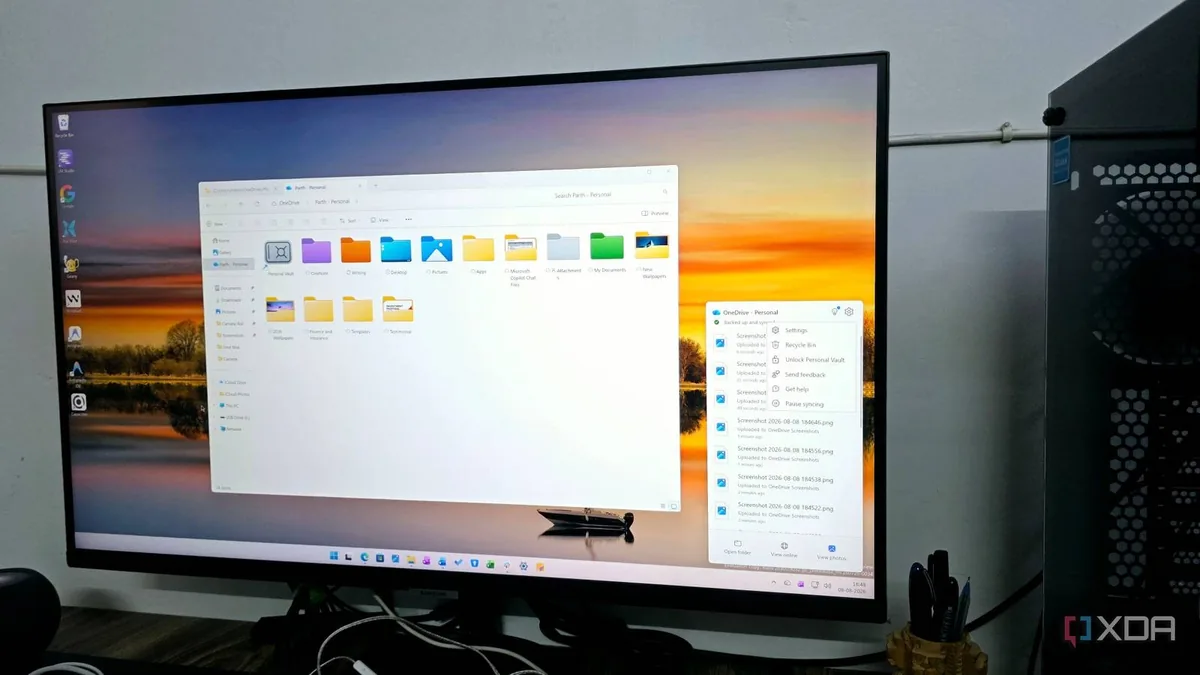
打包成加密压缩包或逐个设密码当然可行,可一旦需要经常调取,每次解压输密码就成了负担。Parth Shah 的解法是 OneDrive 里一个长期被忽略的功能:个人保管库。
一、这个文件夹特殊在哪
它看上去只是网盘里的普通目录,实际行为完全不同:打开前必须再做一次身份验证;里面的文件不会出现在常规搜索结果中;也无法直接从保管库发起分享,必须先移出去;闲置一段时间后会自动上锁。账号安全、加密、二次验证、自动锁定、限制分享、与日常文件分离,这几层叠在一起才构成保护。
二、开启步骤
按微软官方支持文档,流程如下:
- 在 OneDrive 中找到「个人保管库」文件夹并点击进入,首次会出现介绍页,选择「开始」或「下一步」。
- 在「验证你的身份」对话框中核对账户信息,点击「验证」。
- 选择一种验证方式,例如短信或邮件,收到验证码后填入。
- 完成后输入 PIN 激活保管库。
也可以在网页端 onedrive.com 登录后,从「设置」中选择「个人保管库」再点「启用」。需要注意,该功能强制要求账户已开启双重验证;每一台想使用的设备都要单独设置一次。
三、往里存放文件
打开个人保管库并通过验证后,选中要转移的文件点「移动到」,目标选「个人保管库」,也可以直接拖拽。手机端 OneDrive 应用支持直接扫描纸质文档、拍照或录像存入保管库,避免这些内容先落到相册这类防护较弱的位置。Parth Shah 用它归档家具发票、房产文件、证件扫描件和重要 PDF,手机上收到新票据可以当场传入,再由 OneDrive 同步到其他设备。
四、锁定与解锁
出于安全考虑,保管库闲置后会自动锁定:网页端为 20 分钟,手机端默认 3 分钟。Windows 上可点击通知区域的 OneDrive 云朵图标,进入「帮助和设置 → 设置 → 账户」,在「个人保管库」下调整锁定等待时间;手机端在「我 → 设置 → 个人保管库 → 自动锁定」中修改。用完主动点一次「锁定」是更稳妥的习惯。由于 OneDrive 深度集成进 Windows,保管库会直接出现在文件资源管理器中,从系统托盘就能解锁、访问和重新锁定。
注意事项
个人保管库面向 OneDrive 基本版、个人版和家庭版的个人用户,仅在网页、手机应用和 Windows 电脑上可用;没有 Microsoft 365 家庭版或个人版订阅时,保管库内最多只能放三个文件。系统要求为 Windows 11、Windows 10 1903 及以上、Android 6 及以上、iOS 11.3 及以上。它属于访问控制而非备份方案,重要资料仍需另留副本。
来源:XDA Developers