每天被手机反复打断,不如让它自己跑流程
三星 Galaxy 手机自带的「模式和例程」(Modes and Routines)功能,能按时间、电量、位置等条件自动执行一连串操作,省去手动反复设置。一位 How-To Geek 撰稿人分享,仅靠系统自带能力和几个免费工具,每天能腾出约 30 分钟。
一、用「例程」把固定动作打包
- 打开「设置」,进入「模式和例程」,切换到「例程」标签页,点右下角「+」新建。
- 点「如果」添加触发条件,例如选「时间段」,设定每天 23:00 到 7:00,并可勾选生效的星期。
- 点「然后」依次添加动作:开启「免打扰」、打开「省电模式」、把屏幕调成「灰度显示」。保存后,每晚到点手机会自动进入安静状态。
- 想安排午休提醒也能照做:新建例程,触发条件设「时间段」(如 13:00–13:30),「然后」先加「等待」2 分钟,再加「朗读文本」念出设定内容,到点自动轻声提示。
二、电量低时自动收着用
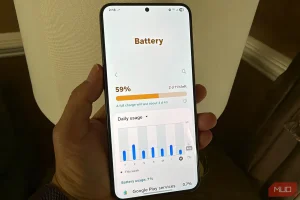
- 新建例程,触发「如果」选「电量」,条件设「小于或等于 50%」,「然后」开启「省电模式」。
- 再加一条:电量「小于或等于 30%」时,开启「数据节省程序」、降低屏幕亮度、收紧后台应用。
- 若只想在离家时触发,可在「如果」里追加「Wi-Fi」条件,选择「不连接家庭网络」。
三、用 Gmail 网页过滤器拦截垃圾
- 在电脑 Chrome 打开 mail.google.com,切到桌面版。
- 顶部搜索栏点开右侧滑块,选「发件人」填入地址,点「创建筛选」。
- 勾选「从不发送至垃圾邮件」、归类到「主要」标签,并「应用到当前对话」。重要邮件不再漏看。
四、学习流用免费 App 定时循环
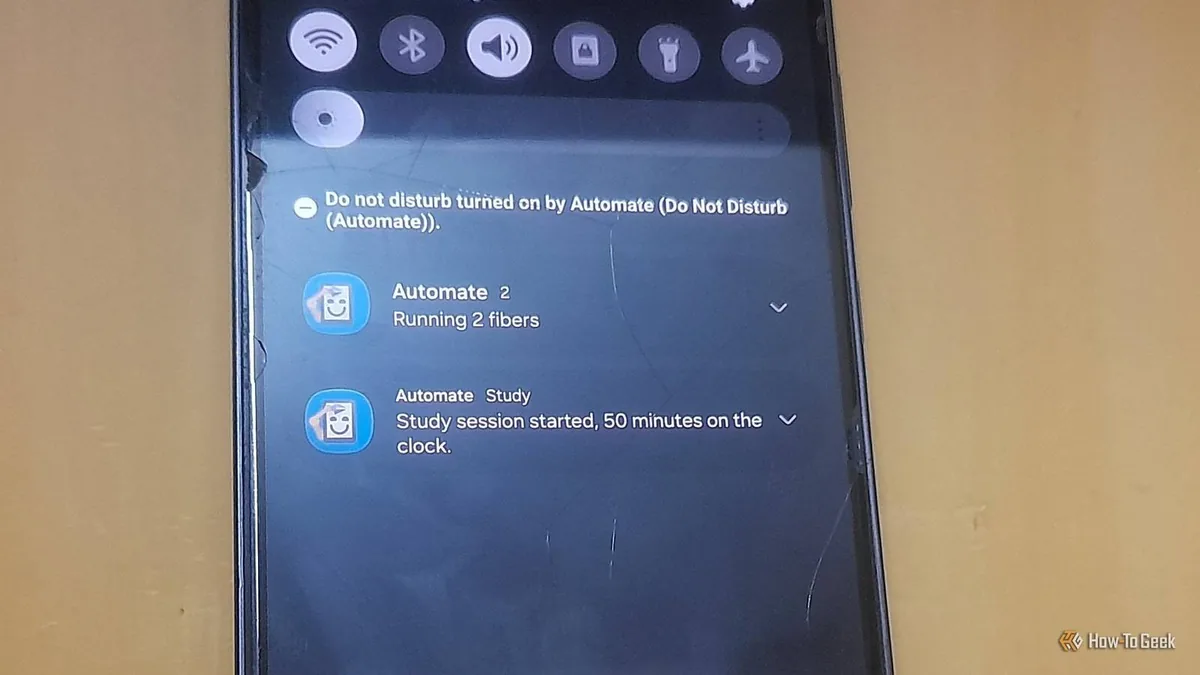
对需要按应用切换的场景,可装免费的 Automate 应用,用流程图拖出「循环检测前台 App」的逻辑,再把快捷方式放主屏一键启动。
注意事项:「灰度显示」会让整屏变灰,临时取关可在通知面板一键关掉。Gmail 过滤器在网页版创建最稳妥。
来源:How-To Geek