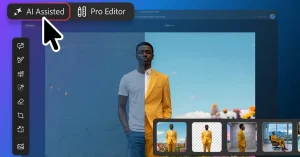
需要一张透明底的图,很多人第一反应是打开 Photoshop 点「移除背景」。功能确实好用,但要点这一下,必须维持一份有效订阅。更麻烦的是量:手上有两百张产品图要处理,Photoshop 基本是一张张点,即便用它的批处理,配置起来也比想象中繁琐。还有一类情况是内部资料、证件照这种不方便上传的图片,走云端总归让人心里没底。
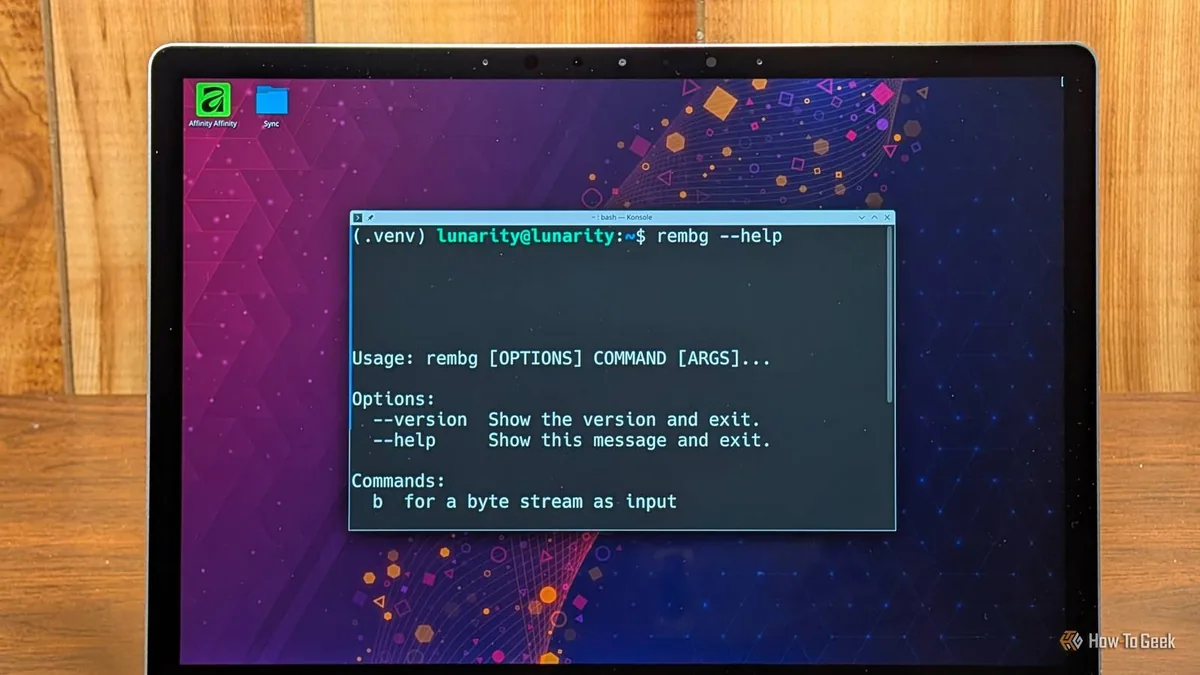
How-To Geek 编辑 Nick Lewis 分享了自己的替代方案:开源工具 rembg。它把 AI 模型跑在本机上,直接输出透明背景的 PNG。原理并不神秘——先用目标检测模型生成一张蒙版,把主体和背景分开,再把这张蒙版作为 alpha 通道(图像里控制透明度的那一层)应用上去,相当于自动完成了手动抠图的整套动作。工具本身采用 MIT 许可,模型首次使用时自动下载,之后可以完全离线运行。
一、装好命令行版本
- 只用 CPU 的电脑执行:
pip install "rembg[cpu,cli]"。 - 有 NVIDIA 显卡并已配好 CUDA 环境,改用:
pip install "rembg[gpu,cli]"。 - AMD 显卡先按官方文档装好 onnxruntime-rocm,再执行:
pip install "rembg[rocm,cli]"。 - 如果 GPU 版本装不上,退回 CPU 版本即可,功能一致,只是速度慢一些。
二、三种用法,按需要挑一种
- 单张处理:
rembg i 输入.png 输出.png。省略输出文件名时,会自动生成一个「输入.out.png」。 - 整个文件夹批量处理:
rembg p 输入文件夹 输出文件夹。这条命令是它相对 Photoshop 最大的优势,两百张图一条命令跑完。 - 加上监视参数
rembg p -w 输入文件夹 输出文件夹,之后往输入文件夹里丢新图会被自动处理。 - 想要图形界面:执行
rembg s --host 0.0.0.0 --port 7000 --log_level info启动本地服务,然后在浏览器里打开对应端口操作。
三、按素材类型换模型
模型可以通过 -m 参数指定,例如 rembg i -m u2netp 输入.png 输出.png。
- 默认使用 u2net,属通用型,多数场景够用。
- 电脑配置低或追求速度,选轻量的 u2netp。
- 处理人像,可试 u2net_human_seg 或 birefnet-portrait。
- 遇到发丝、半透明物体这类细节,换更重的 birefnet-general 系列,代价是耗时更长、更吃内存。
- 模型默认下载到用户目录下的 .u2net 文件夹,想换位置可通过环境变量 U2NET_HOME 指定。
四、三个必须注意的前提
- 商用要查许可。软件本体是 MIT 协议,但部分模型权重带有非商用限制,开源不等于每个可下载的模型都能用于商业项目,下载前务必确认清楚。
- 它没有手动修补工具。Photoshop 可以用「选择并遮住」手绘修正边缘,rembg 只给结果,边缘出错需要另外用 GIMP 或 Krita 打开修一遍。
- 极端精细的场景仍有差距。对边界清晰的主体,成品与 Photoshop 几乎看不出区别;但如果工作要求毫厘级精度,付费方案或 ComfyUI 这类更复杂的工作流更合适。
如果订阅 Photoshop 主要就是为了那一个抠图按钮,换成 rembg 基本可以直接替代。这个思路也可以推广:不少订阅软件里的所谓 AI 功能,都能在本地用开源模型找到对应实现。
来源:How-To Geek