从 Photoshop 转向免费图像编辑器,过去总要付出代价。GIMP 一直是免费、能干活、跨平台的,但真用起来处处别扭,每一次打开都得先给自己找个理由。科技媒体 How-To Geek 的编辑 Jorge A. Aguilar 试了很多次才彻底离开 Photoshop,而他的判断是:如果换成今天再迁移,几乎不会遇到障碍。
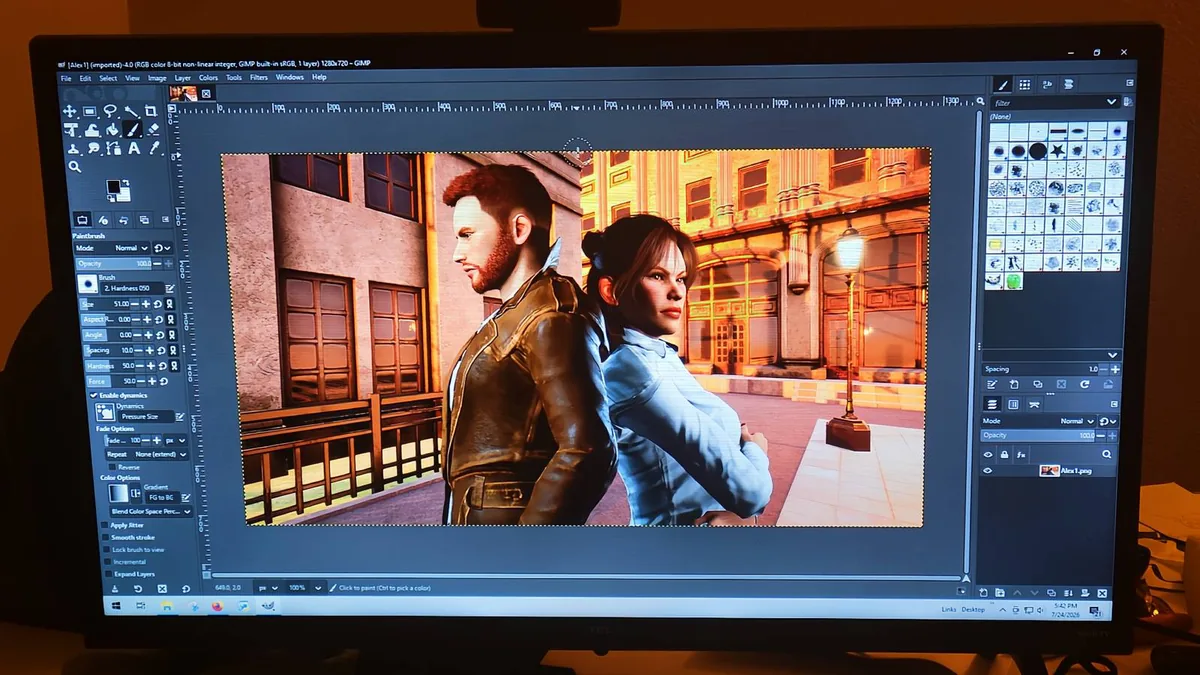
变化来自 GIMP 3.0。这个版本于 2025 年 3 月 16 日发布,是志愿开发者、设计师和社区成员耗时七年的成果——上一个大版本 GIMP 2.10 发布于 2018 年,3.0 的首个开发版则可以追溯到 2020 年。以下五处改动,正是长期挡在迁移路上的几块石头。
一、滤镜不再”一改定终身”
老版本 GIMP 最劝退的一点是编辑具有破坏性:任何效果一旦应用,就被永久烤进图层。先加了曲线调整,再叠一层模糊,之后想回头微调曲线,唯一的办法是把中间的活全部撤销重来。
3.0 引入了非破坏性编辑。从菜单应用滤镜时,GIMP 会把它作为一个节点挂在当前图层、通道或图层组上,图层面板里对应位置会出现一个小小的”Fx”图标,点开就是完整的滤镜栈,可以调参数、临时关闭、重新排序,也可以整条删掉,原始像素始终没被动过。
如果需要一个滤镜同时作用于多个图层(相当于 Photoshop 的调整图层),GIMP 也有变通路径:新建图层组,往里放一个空的透明图层,把组的混合模式设为”穿透”,此后应用在组上的滤镜就会对组内所有内容生效。
二、图层终于能一次选多个
旧版 GIMP 采用单图层选择模型,只能一个一个处理。当时最接近批量操作的办法,是手动逐个点亮每个图层旁边的锁链图标,既繁琐又容易搞混。
现在按住 Shift 或 Ctrl,就能在图层面板里任意组合选中图层、通道和路径,与其他现代编辑器的操作逻辑一致。移动工具可以设置为对所有选中图层同时生效,缩放、旋转、斜切同理,一次变换命中全部选区。处理高分辨率大文件时,GIMP 默认只为最上层显示实时线框预览以保证流畅,需要看到整体效果的话,可以在工具选项里打开完整合成预览。
三、界面不再”一眼免费软件”
GIMP 过去的外观确实不讨喜。3.0 把整个程序迁移到 GTK3 图形工具库之上,图标改为矢量,文字锐利,界面能跟随操作系统的缩放设置。同时主题系统改用 CSS 描述,调整间距、边框宽度和配色变得直截了当;一些细节也被照顾到了,比如深色模式下,画笔、字体和调色板面板会自动匹配深色背景。
更关键的是,界面层与底层图形处理引擎被彻底拆开,后台有重滤镜在跑的时候,菜单和画布依然能响应。过去那种拼凑感和长期存在的字体渲染缺陷,在这一版基本消失。
四、PSD 文件不再是筹码
留在 Adobe 生态最硬的理由其实是文件格式——Photoshop 默认存 PSD,一旦离开就可能失去多年积累的工程文件。
GIMP 3.0 对 PSD 的处理已经相当完整:打开时图层组结构会正确还原,灰度图层蒙版、剪贴蒙版和透明通道都被保留且仍可编辑;投影、内发光这类图层样式不会被压平成像素;分组、嵌套、蒙版、混合模式、色彩配置文件、剪贴路径、参考线以及 16 位和 32 位色深信息也一并带过来。只要本机装有对应字体,文字图层还能继续编辑。此外,自定义的 Adobe 图案、曲线预设和色阶预设可以直接导入,个人工具库不必推倒重来。除标准 PSD 外,3.0 还支持用于超过 2GB 大文件的 PSB 格式。
五、性能补上了
GIMP 3.0 在后端引入了真正的多线程,把繁重的处理任务分摊到全部 CPU 核心,而不是卡在单核上。旧版本的界面与处理引擎纠缠在一起,编辑高分辨率图像时经常整体卡死;新架构让界面运行在独立线程中,与后台的 GEGL 处理完全分离。实际体验下来,它已经不再明显慢于 Photoshop。
需要说明的是,GIMP 并不是 Photoshop 的克隆品,操作逻辑仍有自己的一套。但对于只是想省下订阅费、又不愿在功能上做太多妥协的用户来说,这五处改动基本抹平了曾经最难受的落差。
来源:How-To Geek,作者 Jorge A. Aguilar;版本细节参考 GIMP 官方 3.0 发布说明