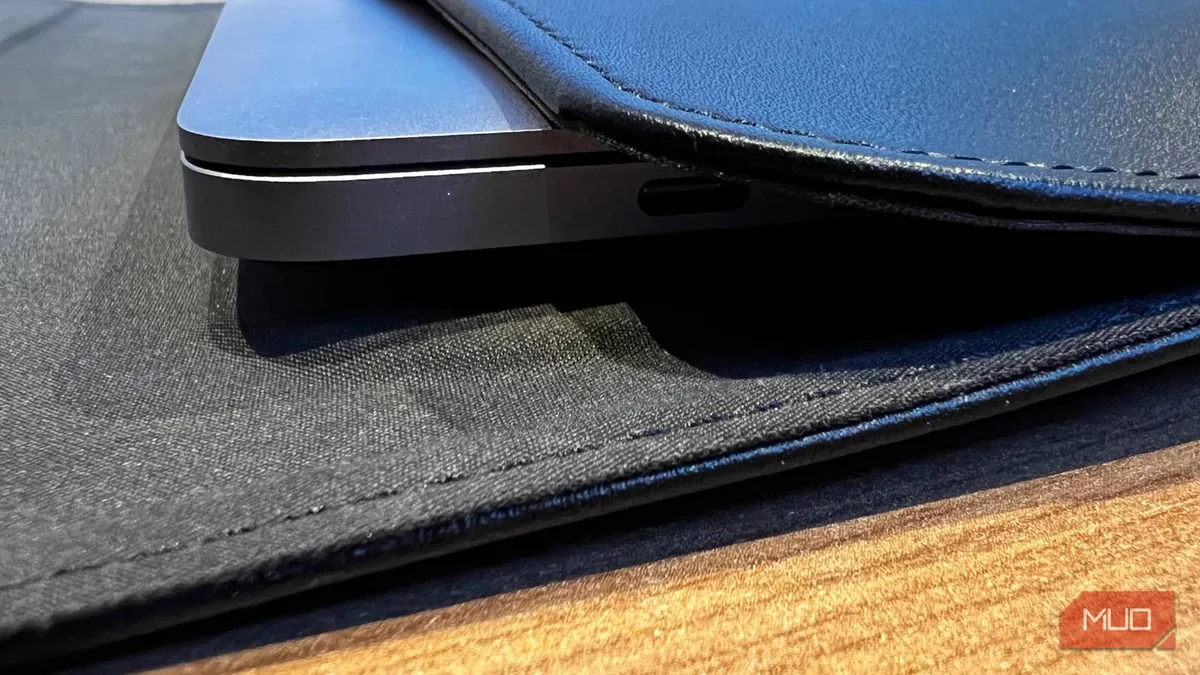
通勤一小时,把笔记本从包里掏出来,机身发烫,电量少了 18%——你合盖之前它明明该睡着的。MakeUseOf 撰稿人 Oluwademilade Afolabi 也这么被坑了好几年,每次都归咎于「现代待机太烂」。直到他让 Windows 自己交代,结论完全反了:不是睡得差,是压根没睡。
说白了,先别急着骂系统,用三条自带命令把账查清楚。
第一步:确认你的机器用哪种睡眠
以管理员身份打开 Windows 终端,输入 powercfg /a。这条命令会列出所有可用的睡眠状态,以及不可用的原因。Afolabi 的笔记本显示「待机 (S3)」和「休眠」可用,「待机 (S0 低电量待机)」因固件不支持而不可用——也就是说,它用的是老式 S3 睡眠,跟现代待机没关系。
第二步:让系统交出这一小时的流水
同样在管理员终端里跑:
powercfg /sleepstudy /output "C:\sleepstudy-report.html"
几秒后 C 盘根目录会生成一份 HTML 系统电源报告,里面是一条时间线,把每段时间标成活动、屏幕关闭、待机、休眠或关机。Afolabi 对上合盖的时刻,那 1 小时 21 分 42 秒被记成的是「屏幕关闭」而非「待机」,期间耗掉 9968 mWh、掉 18% 电、平均功耗 7320 mW。屏幕黑了不等于进了 S3。
第三步:看有没有程序按着不让睡
powercfg /requests 会列出此刻占用电源请求的程序和驱动。他这次 DISPLAY、SYSTEM、AWAYMODE、EXECUTION 全是 None,只有 PERFBOOST 下挂着一条 Legacy Kernel Caller。要留意:这条命令只抓得到运行那一瞬间的请求,早就释放掉的看不见。
第四步:改设置,再验一次
打开「控制面板 → 硬件和声音 → 电源选项 → 选择关闭盖子的功能」,把「使用电池」一栏改成「睡眠」,别留「不采取任何操作」。然后记下电量、拔掉电源、合盖放一小时,重新生成报告——那一段必须显示为「待机」,才算真的进了 S3。
排查这类问题,重点不是电量掉了多少,而是那段时间到底算不算睡着。你的笔记本合盖后掉电快吗?
来源:MakeUseOf