花钱买了高频内存,装机时在主板里开好了对应的配置文件,性能确实上来了。可只要之后刷过一次 BIOS 或者换过处理器,这个开关就可能被悄悄关掉,内存退回到出厂默认频率——系统照常启动,游戏照常运行,没有任何报错提示。
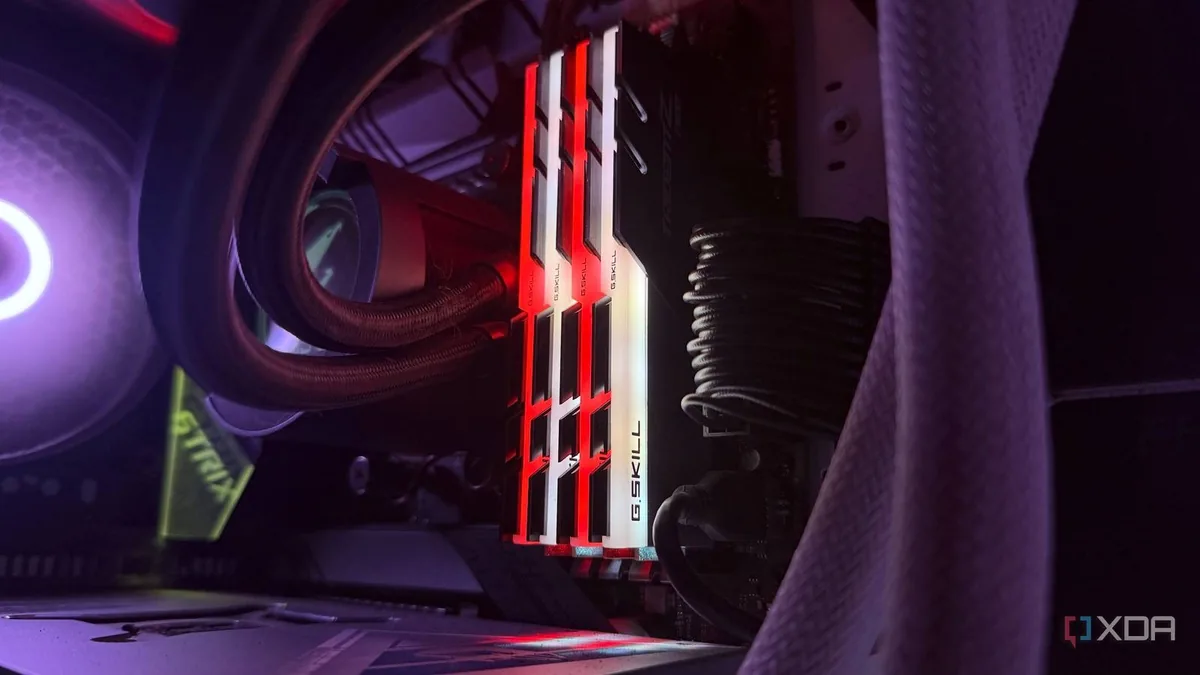
XDA 撰稿人就这样白白损失了将近两年的性能。其华硕 ROG Strix X570-E 主板产于 2019 年,为支持后装的锐龙 9 5900X 刷过一次 BIOS,当时手动开启了 DOCP(华硕对 XMP 的实现)。后来换成锐龙 7 5800X3D 又刷了一次,本以为设置会保留,结果两年后才在任务管理器里发现内存只跑在 2133MT/s,而它标称 3600MT/s。
一、先看内存实际跑在多少
- 按
Ctrl + Shift + Esc打开任务管理器,切到「性能」选项卡,点左侧「内存」。 - 看右上角显示的速度数值,把它和内存条包装或电商页面上标称的频率对比。
- 更严谨可用 CPU-Z 的 Memory 标签页查看 DRAM Frequency,该数值乘以二才是等效频率。
两者对不上,基本可判定配置文件没生效,系统正按 JEDEC 默认参数运行。
二、进 BIOS 重新打开配置文件
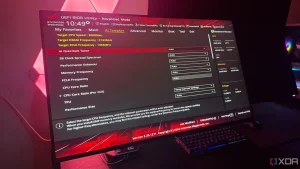
- 重启电脑,在厂商 LOGO 出现的瞬间连按
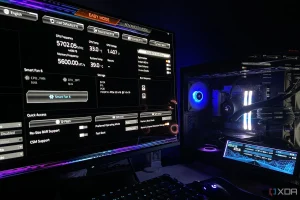
Del键,部分机型是F2。也可以在 Windows 11 里走「设置 > 系统 > 恢复 > 高级启动 > 立即重新启动」,再依次进入「疑难解答 > 高级选项 > UEFI 固件设置」,免去掐时间按键。 - 多数主板默认进入简易模式,需要先切到高级模式(华硕按
F7,微星点顶部 Advanced,技嘉按F2,华擎按F6)。 - 找到内存配置文件开关并选择 Profile 1。
- 按
F10保存退出。开机过程中重启一两次属正常现象,那是主板在重新训练内存。 - 回到 Windows 后,再看一次任务管理器里的速度,确认已经变成标称值。
三、各家主板的入口不一样
不同品牌对同一功能的叫法差别很大,认准位置就不会找错:
- 华硕:Ai Tweaker(部分 ROG 机型叫 Extreme Tweaker)> Ai Overclock Tuner,选项名为 XMP、D.O.C.P. 或 EXPO。
- 微星:OC 选项卡下的 XMP、A-XMP 或 EXPO。
- 技嘉:Tweaker 或 M.I.T. > Advanced Memory Settings > Extreme Memory Profile (X.M.P.)。
- 华擎:OC Tweaker > XMP 或 Load XMP Setting。
英特尔平台通常显示为 XMP,AMD 平台则视代际显示为 DOCP 或 EXPO,选与内存条标签一致的那个即可。
四、顺手复查另外两项
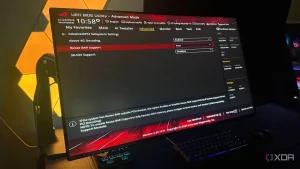
BIOS 更新会重置的不止内存配置文件。换过处理器或刷过固件后,建议一并确认 PBO(精准超频)和 Resizable BAR 是否还是原来的状态,这两项同样影响性能,也同样不会主动提示。
需要注意的地方
这类问题难被发现,是因为掩盖它的因素太多。上述案例中,5800X3D 拥有大容量三级缓存,访问系统内存的频次远低于普通型号,对内存速度天生不敏感;换代带来的帧率提升又让人误以为一切正常。
真正暴露问题的是帧生成时间。当事人从 240Hz 换到 360Hz OLED 显示器后开始盯帧时间曲线和 1% 低帧,发现曲线不够平坦、低帧表现和上一代处理器时期差不多,这才回头查了内存。重新开启 DOCP 后,帧时间和 1% 低帧明显改善,微卡顿几乎消失,平均帧率也小幅提高。
开启配置文件本质上属于厂商预先验证过的超频,绝大多数情况下安全。若担心稳定性,可用 MemTest86 或 OCCT 的内存测试跑一段时间;万一无法开机,主板会自动回退到安全的默认参数。
来源:XDA Developers