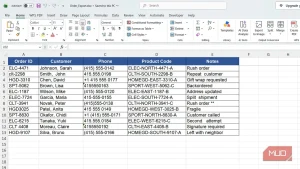
从网页复制来的列表、下载的 CSV、别的软件导出的数据,往往夹带着多余的编号、标签、隐藏换行,格式也参差不齐。很多人只能一格一格手动改,一张大表折腾下来就是大半天。其实 Excel 里的”查找和替换”远不止把一个词换成另一个词那么简单。长期与表格打交道的 How-To Geek 撰稿人 Tony Phillips 分享了 Ctrl+H 的几个进阶用法,专门用来对付这些琐碎的清理活。
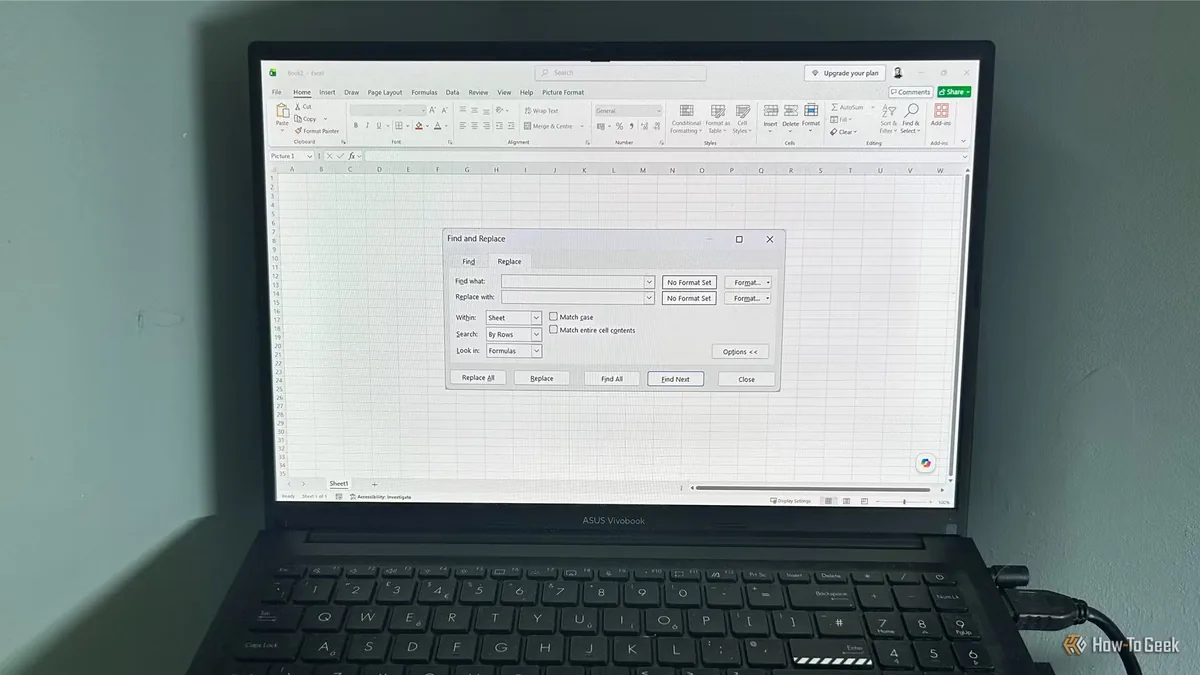
多数人熟悉 Ctrl+F 用来查找,也知道 Ctrl+H 能做替换,却常常低估了它背后的选项。掌握下面几招,很多重复操作都能一步到位。
一次替换整个工作簿
需要把某个名字、项目编号在多个工作表里统一改掉时,不必逐表操作:
- 选中工作簿里任意一个单元格,按 Ctrl+H 打开”查找和替换”对话框。
- 在”查找内容”里填要改的值,在”替换为”里填新值。
- 点击”选项(Options)”展开高级设置面板。
- 把”范围(Within)”下拉菜单从”工作表”改为”工作簿(Workbook)”。
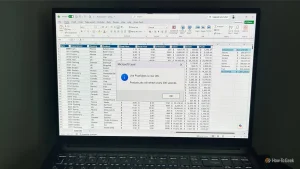
- 先点”查找全部(Find All)”,浏览一遍结果,确认无误。
- 再点”全部替换(Replace All)”,所有匹配的单元格会一次性更新。
例如把整个工作簿里的”Samuel Jackson”统一改成”Samuel L Jackson”,就无需再逐个工作表检查。
用通配符清理杂乱导入
不想写公式,又要批量去掉多余文本时,通配符很好用。Excel 在查找替换中支持两种通配符:星号(*)代表任意长度的字符序列,问号(?)代表任意单个字符。
比如导入的名单里每个名字都带着 ID 编号,形如”Emma Davis(ID-48392)”,只要在”查找内容”里输入 (ID*,Excel 就会匹配从左括号、ID 标签到其后的全部内容;把”替换为”留空,即可在保留姓名的同时删掉整段编号。
问号更精确,只匹配一个字符,此时是否勾选”单元格匹配(Match entire cell contents)”很关键:勾选后,搜索 Cable-? 只会命中”Cable-1″到”Cable-4″,而忽略”Cable-10″”Cable-20″”Cable-Pro”;不勾选,Excel 还会替换更长条目中的匹配部分,可能造成误改。通配符范围较广,替换大量数据前务必先核对结果。
只改格式,不动数值
查找替换不仅能查单元格里的值,还能查格式——包括颜色、字体、边框,甚至数字格式。以把”千(K)”格式换成”百万(M)”格式为例:
- 在对话框中”查找内容”旁点击”格式(Format)”。
- 在”数字”选项卡里选”自定义”,输入
0.0,"K",用来定位使用该千位格式的单元格。 - 在”替换为”旁再点”格式”,同样进入”数字”—”自定义”,输入
$0.0,,"M",即换成带美元符号的百万格式。 - 点”查找全部”确认选中的正是目标单元格,再点”全部替换”。
这样底层数值不变,只有显示格式被替换。用完记得点开”格式”按钮旁的下拉箭头,选择”清除查找格式””清除替换格式”,否则 Excel 会记住这些设置,导致之后的查找替换看起来”失灵”。
清除看不见的换行符
从网页表单、邮件或 PDF 粘贴进来的数据,常常在单元格内夹带隐藏的换行符,让文字挤成多行、行高错乱,还会干扰文本公式。这些是不可见字符,直接敲空格是查不到的。诀窍是把 Excel 隐藏的换行符插进搜索框:
- 选中包含多行文本的那一列。
- 在”查找和替换”窗口点进”查找内容”框,按下 Ctrl+J(框里会显示为空或有一个闪烁的小点)。
- 在”替换为”里输入想要的分隔符,如空格、逗号或冒号。
- 点”全部替换”,竖排的文字就被压平成整洁的单行。
如果之后的查找出现异常,先检查”查找内容”框——同样是 Ctrl+J 留下的设置没清除所致。这些看似基础的快捷键,一旦用顺手,往往就是清理表格时最先想到的工具。
来源:How-To Geek