硬盘用了几年,文件层层堆叠,想找一份记不清放在哪儿的文档,往往只能靠碰运气。Windows 自带搜索本该派上用场,可实际体验常常是:转圈半天没结果,或者返回一堆毫不相干的条目。
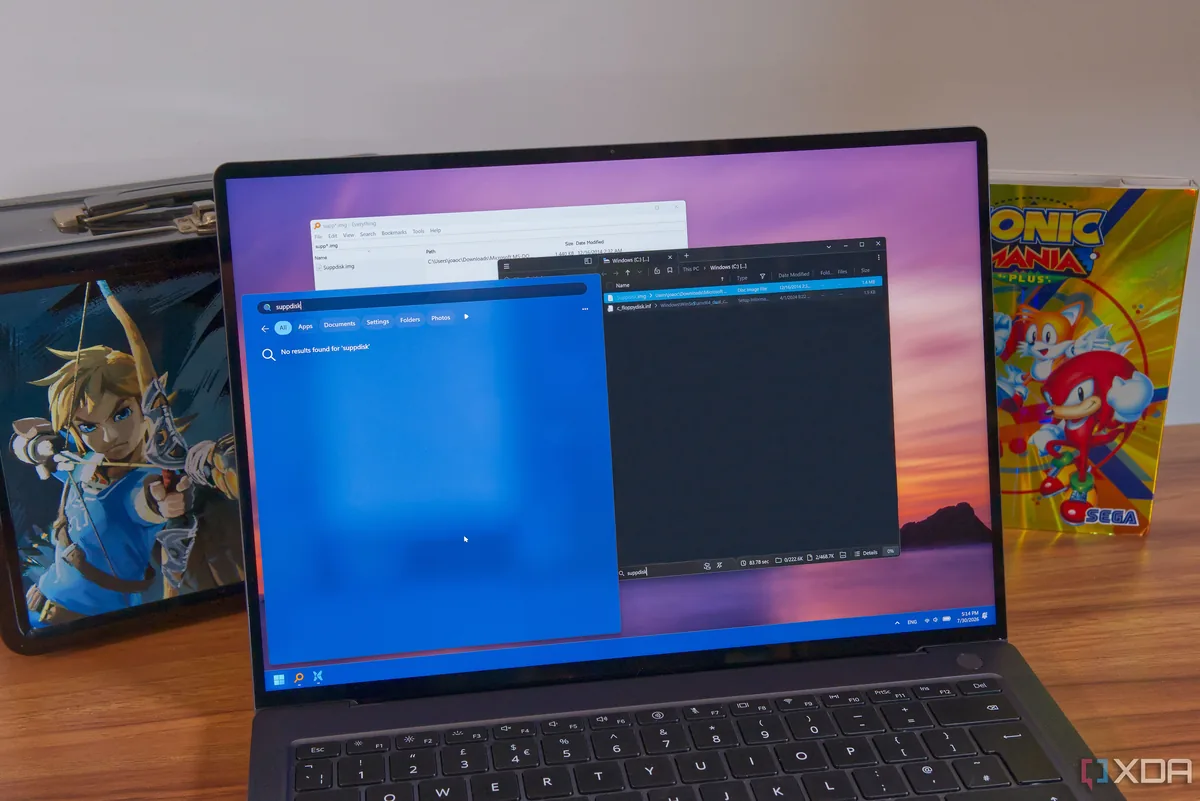
XDA Developers 撰稿人 João Carrasqueira 把 Windows 自带搜索、文件管理器 File Pilot 和老牌工具 Everything 拉到同一台电脑上实测了一轮找文件的速度与准确度,结论相当明确。以下是三款工具的表现,以及各自的正确用法。
Windows 自带搜索:慢,而且不准
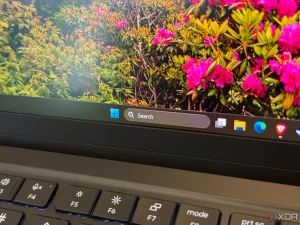
这位撰稿人第一轮测试的就是系统自带搜索,目标是藏在”下载”文件夹多层子目录里的文件。无论用任务栏搜索框还是文件资源管理器自带的搜索,结果都不理想:要么搜不到,要么结果加载起来遥遥无期。
想抢救一下,可以试试开启增强索引:
- 打开「设置 > 隐私和安全性 > 搜索 Windows」;
- 在”查找我的文件”中把默认的”经典”改为「增强」,让系统索引整个驱动器的内容。
这确实能明显改善搜索速度,但代价不小——建索引的过程本身很慢,而且相当吃资源,测试中笔记本风扇全程高转。更麻烦的是准确度:即便索引完成,搜索”iso”时依旧混进了一堆文件名和路径里根本不含这三个字母的音乐文件,虽然排在靠后位置,仍然平添干扰。
File Pilot:快得多,但有短板
File Pilot 是这位撰稿人最喜欢的第三方文件管理器,搜索表现比系统自带的强出一大截。
- 默认状态下,它只在当前文件夹内检索,本质上是”筛选”,输入的同时结果就实时更新,几乎是瞬间响应;
- 如果不记得文件放在哪儿,按 Ctrl+E 把搜索范围扩展到当前路径下的所有子文件夹;
- 该操作在 C 盘根目录同样有效,等于全盘搜索。实测扫完整台电脑通常不到 9 秒,藏在多层目录深处的文件也能挖出来。
短板同样存在:不支持通配符;不过它默认会匹配文件名中的片段,所以直接输入记得的零碎字眼也能命中。此外结果看似刷新完毕后,条目偶尔还会莫名跳动排序。还有一点需要留意——File Pilot 目前处于测试阶段可免费使用,但正式版发布后价格不便宜。
Everything:实测胜出的免费方案
如果只是急着把文件找出来,Everything 是最稳妥的选择,它也是这轮实测的赢家。
- 快到几乎没有等待:这款工具为整台电脑建立索引只需几秒,之后输入任意关键词,无论文件存在哪里都能瞬时匹配文件名;
- 筛选条件丰富:可以按日期、路径、大小、文件类型等多种条件收窄范围,把对文件的任何一点残存记忆都用上;
- 支持通配符:这是它相对 File Pilot 的关键优势。默认情况下通配符匹配完整文件名,把该设置关掉后,就能只输入记得的片段、中间用通配符连接来定位目标。通配符用得多,搜索更新会稍慢一点,但仍是几秒之内的事;
- 可与启动器联动:Everything 界面偏老派,但因为用户基数大,很多工具都做了适配。使用 Flow Launcher、Command Palette 这类键盘启动器的用户,装上 Everything 插件即可在统一搜索框里直接调用,兼得速度与现代界面。
注意事项
- Everything 完全免费、体积轻巧,长期维护记录良好,装在电脑里几乎没有负担,属于”平时用不上、关键时刻救命”的工具;
- File Pilot 更适合本来就想换掉资源管理器的用户,若只为搜索,免费的 Everything 已经够用,且要考虑其正式版的收费问题;
- 系统自带搜索并非全无价值,但在查找散落文件这件事上,实测差距太大,没有理由只依赖它。
来源:XDA Developers