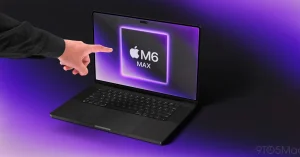
苹果在新款搭载 PROLED XDR 显示屏的 MacBook Pro 上,终于补上了外界期待已久的触控屏。不过并非所有用户都买账——有人习惯了不带触摸的笔记本交互,也有人担心误触。如果你属于后者,可以选择把触控功能关掉,或者只关闭部分手势。
如何彻底关闭触控屏
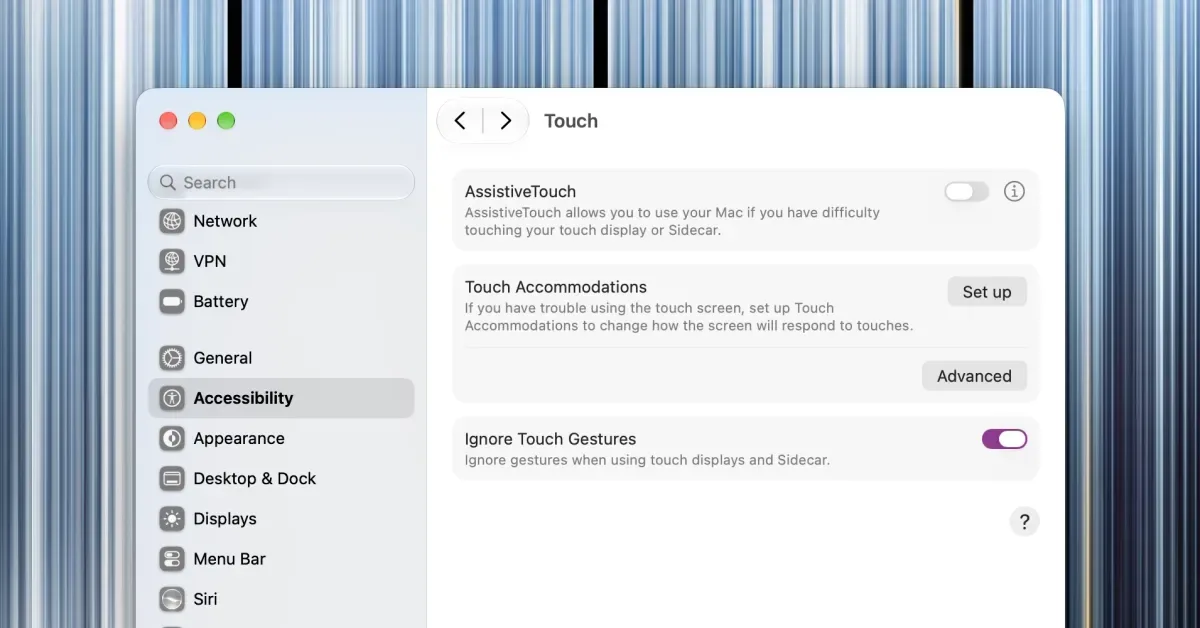
想要完全回归”无触摸”的体验,只需在系统里打开一个开关:
1. 打开”系统设置”(System Settings);
2. 选择”辅助功能”(Accessibility);
3. 在”身体与运动”(Physical and Motor)分区下,选择”触控”(Touch);
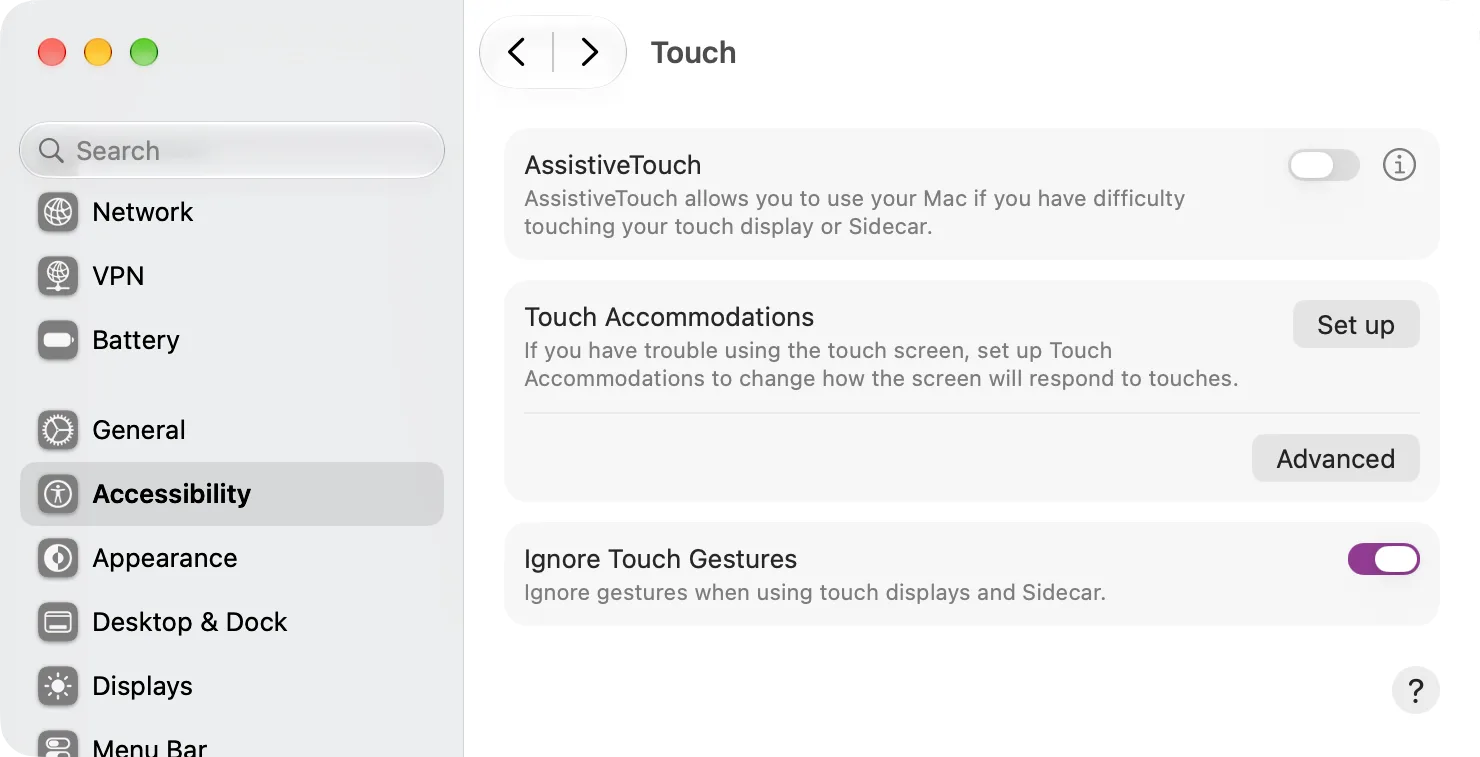
4. 打开”忽略触摸手势”(Ignore Touch Gestures)开关。
开启后,这台 Mac 会忽略屏幕上的一切触摸操作(除了这个开关本身,以防用户想重新打开)。需要注意的是,该设置同时也会影响通过”随航”(Sidecar)把 iPad 当作触控屏的使用方式。
不想全关?可以只自定义手势
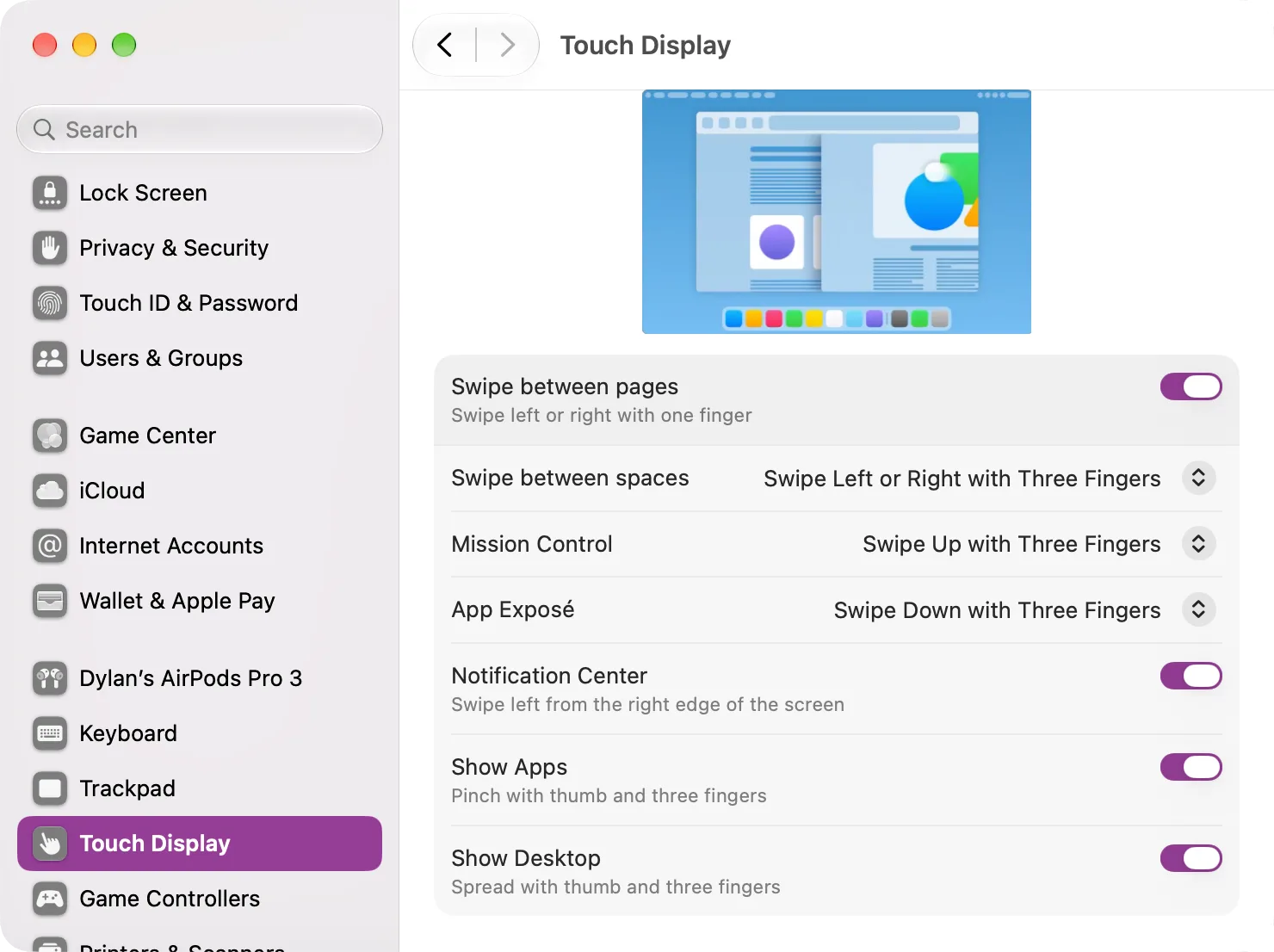
如果你只是对部分手势不满意,而不是想完全禁用触摸,可以在”系统设置”底部选择”触控显示屏”(Touch Display)选项,对多数手势进行关闭或自定义。
此外,如果在使用触摸手势时存在困难,还可以从”触摸手势”辅助功能面板中,进一步设置”触控调节”(Touch Accommodations)与”辅助触控”(AssistiveTouch),以适配不同的操作习惯。
顺带一提:发光 logo 也能关
除了触控屏,新款 MacBook Pro 还引入了发光的苹果 logo。如果你希望一并关闭,也可以在系统设置中找到对应的开关进行操作。
小结
新款 MacBook Pro 的触控屏给了用户更多选择空间:习惯触摸的人可以直接上手,不习惯的人也能通过”辅助功能”里的一两个开关,轻松回归传统的无触摸交互。无论是彻底关闭还是按需自定义,整套设置都集中在”系统设置 → 辅助功能 → 触控”路径下,操作并不复杂。
相关文章